Appearance
🔔JupyterLab的工作目录为/root目录,而非/系统根目录
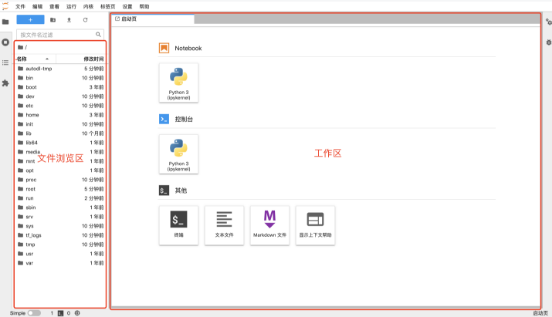
JupyterLab界面说明
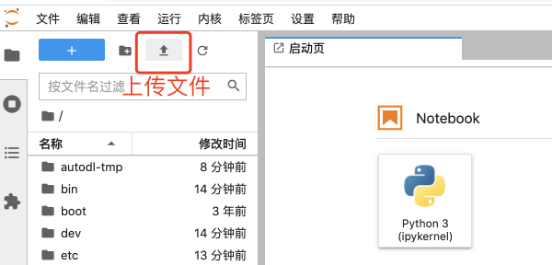
上传文件
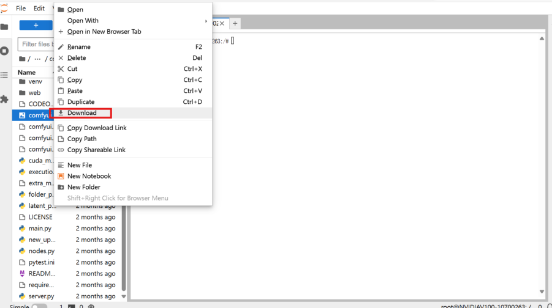
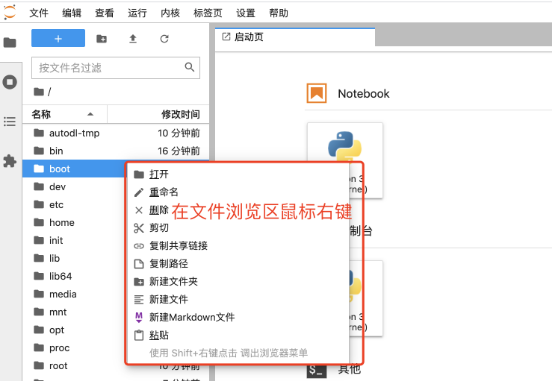
下载文件:选中文件,鼠标右键
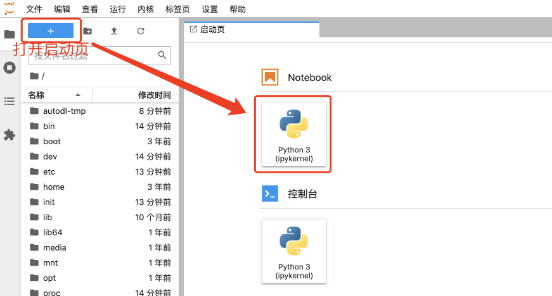
使用Notebook
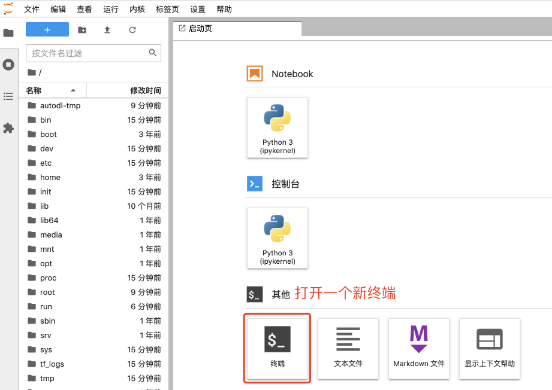
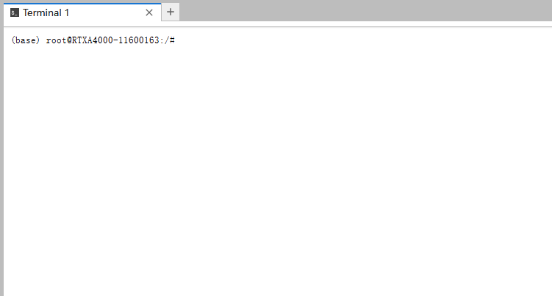
打开新终端
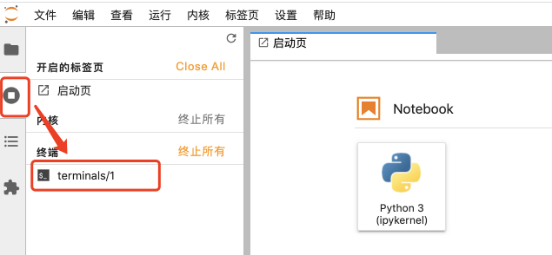
访问打开的终端或Notebook(JupyterLab在关闭终端/Notebook选项卡后默认不会终止,仍然在运行)
文件管理
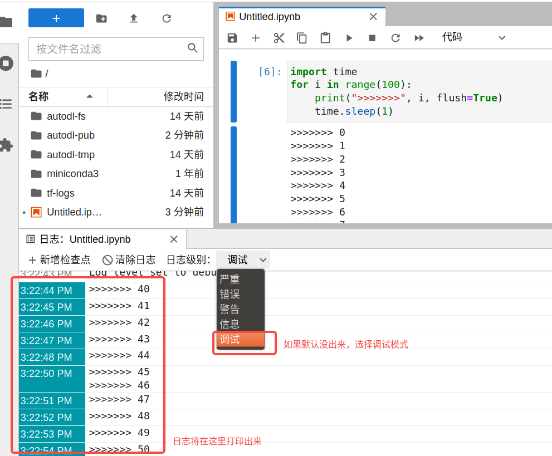
如果用Notebook跑程序的同学会发现,隔了一段时间Notebook的日志不更新了。此时可以使用「日志控制台」的功能查看日志,演示一遍过程:
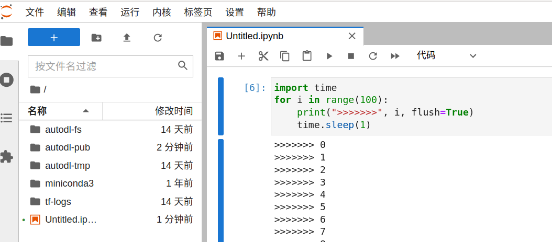
如下一段程序执行起来后,刷新网页此时会发现日志不再更新
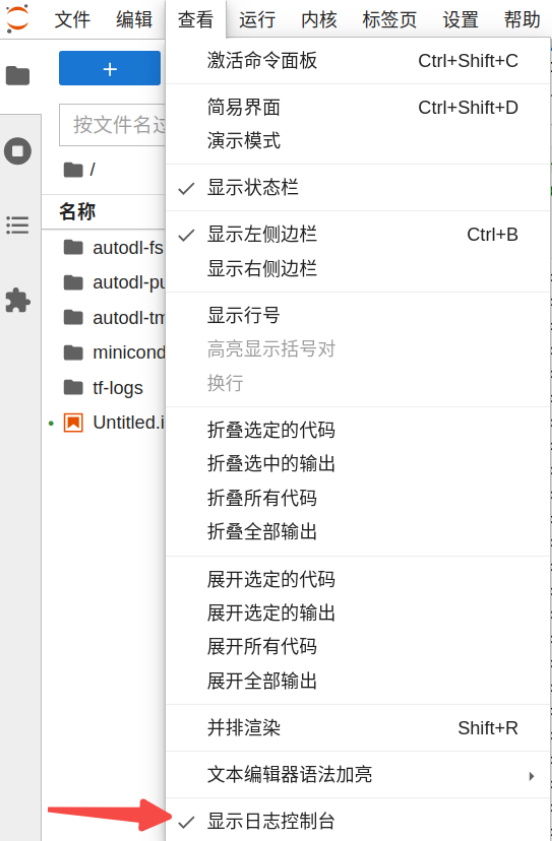
打开日志控制台: