【Ollama镜像】Windows云部署教程
1、下载和安装
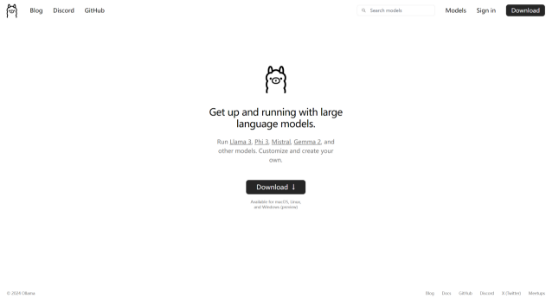
Ollama官网地址:https://ollama.com/ 访问ollama界面,选择Download安装
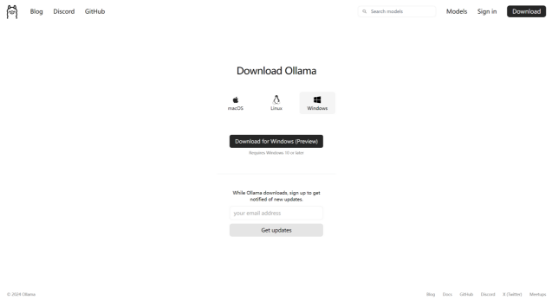
因为本次ollama部署在windows镜像中,所以在Download Ollama中选择windows版本
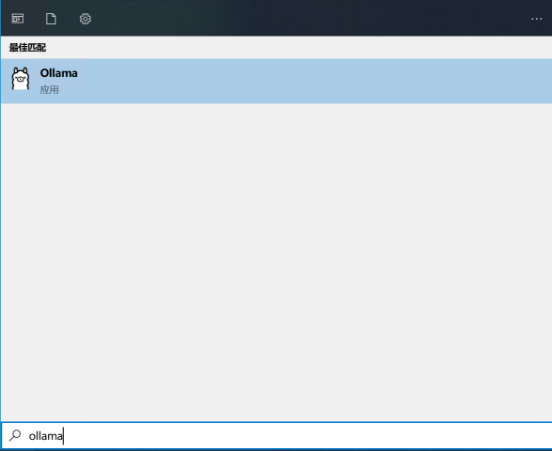
安装完成后,就可以在开始菜单中启动ollama了
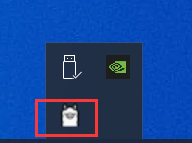
右下角状态栏中出现ollama图标说明启动成功
2、启动ollama及查看ollama命令
以管理员身份运行windows Powershell
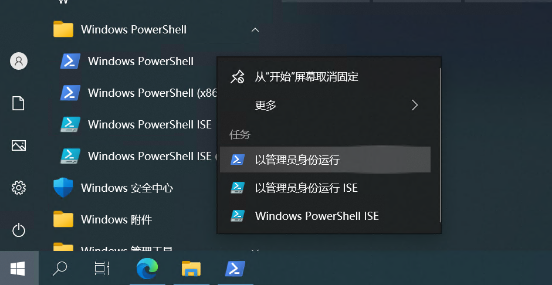
执行以下命令来查看 Ollama,这样就是安装成功了
bash
ollama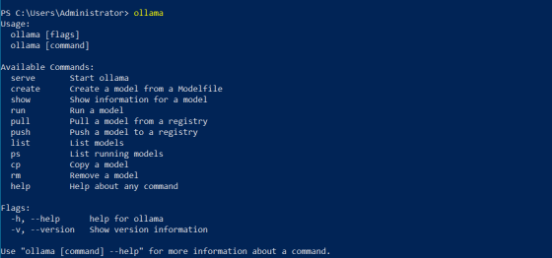
3、下载并安装大模型
bash
ollama list执行该命令可以查看目前安装了多少大模型

如果不知道准确的大模型名字,我们可以前往ollama官网,我们可以看到有很多大模型
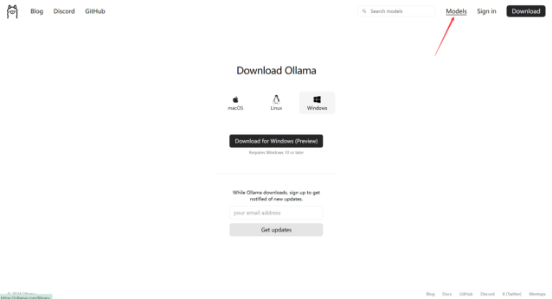
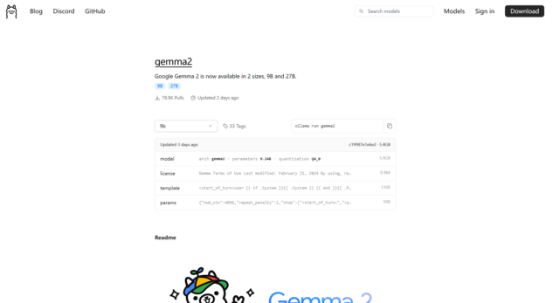
执行安装命令之后,就可以下载自己所需的大模型了
bash
ollama run [modelname]bash
ollama run mistral //以安装mistral模型为例|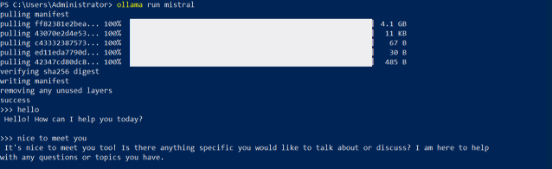
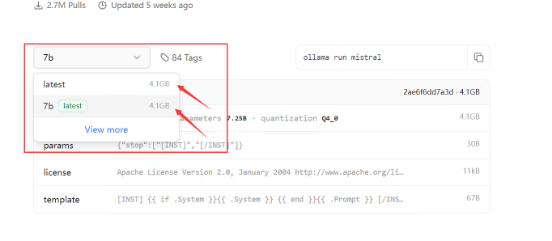
根据自己GPU显存的大小可以选择合适的参数的模型,比如我的实例是RTX4090 24G,目前所有的参数都能运行,因此我选择,gamma2:7b,copy到powershell安装即可。
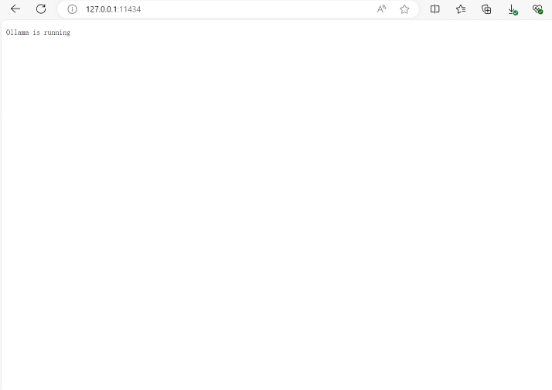
为了验证ollama是否启动成功,我们可以在浏览器中输出:http://127.0.0.1:11434/ ,显示:Ollama is running,如下界面即启动成功。