
关于星海智算Windows实例磁盘分区的相关操作
一、概述
星海智算Windows实例磁盘默认只有C盘,有些项目使用需要其他磁盘分区,下面是磁盘分区的相关操作。
二、磁盘分区
以星海智算Windows Sever 2022为例
2.1、打开磁盘管理
按下 Win + R 键,输入 diskmgmt.msc,然后按回车。 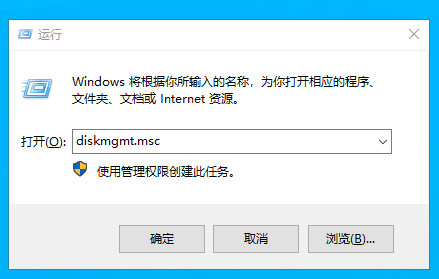
2.2、压缩现有分卷
在现有分卷处右击并选择压缩卷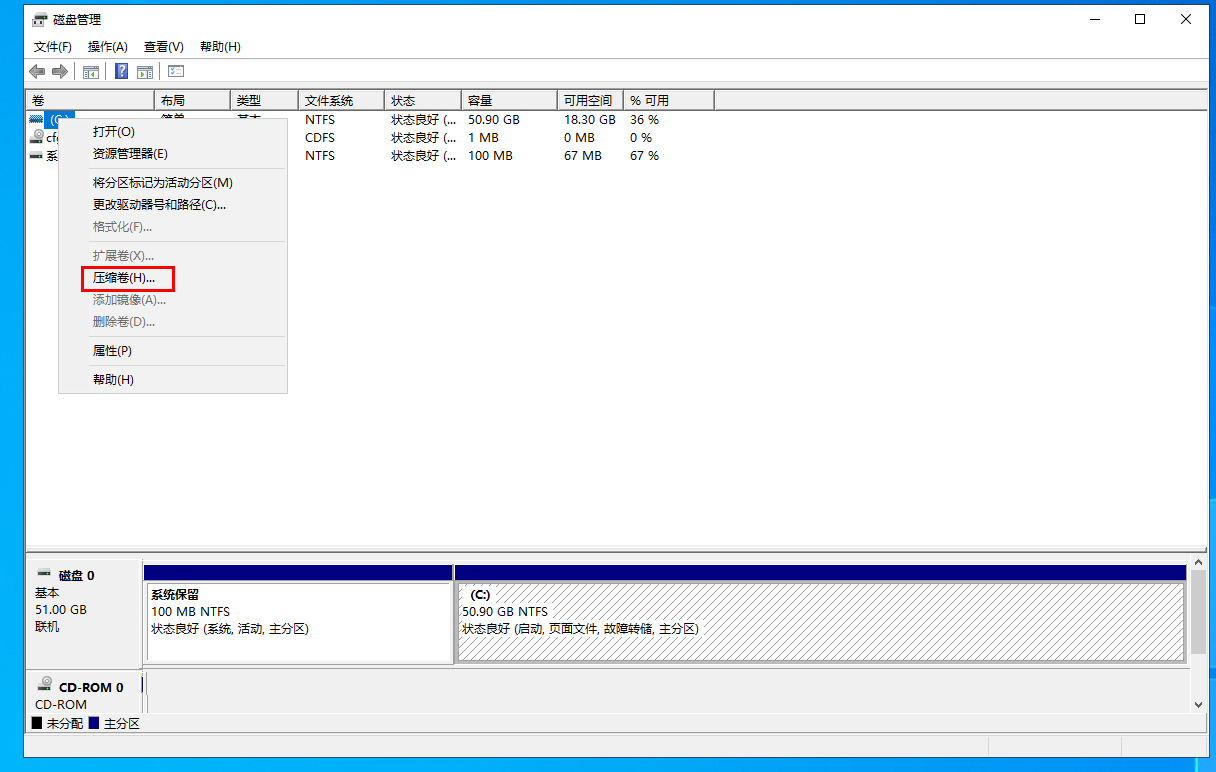
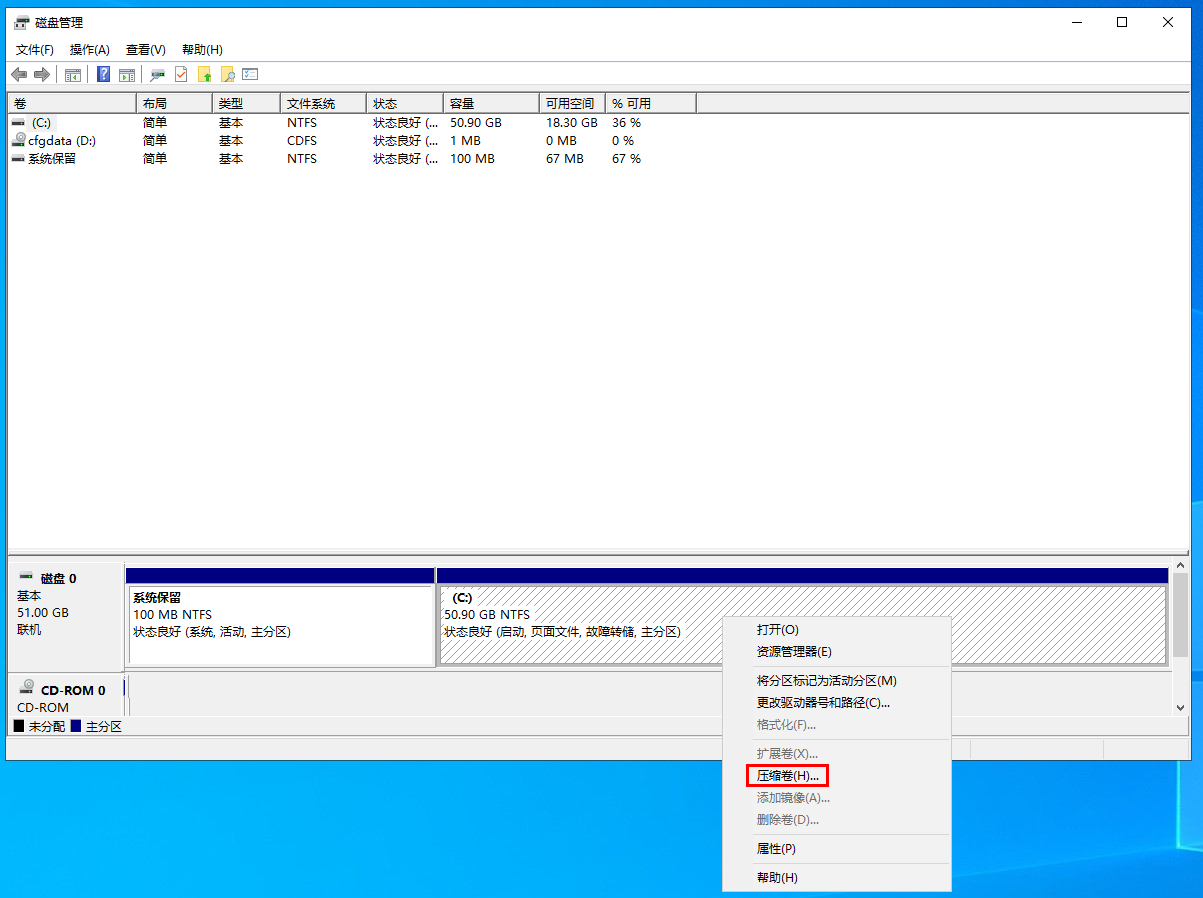
在等待查询压缩空间 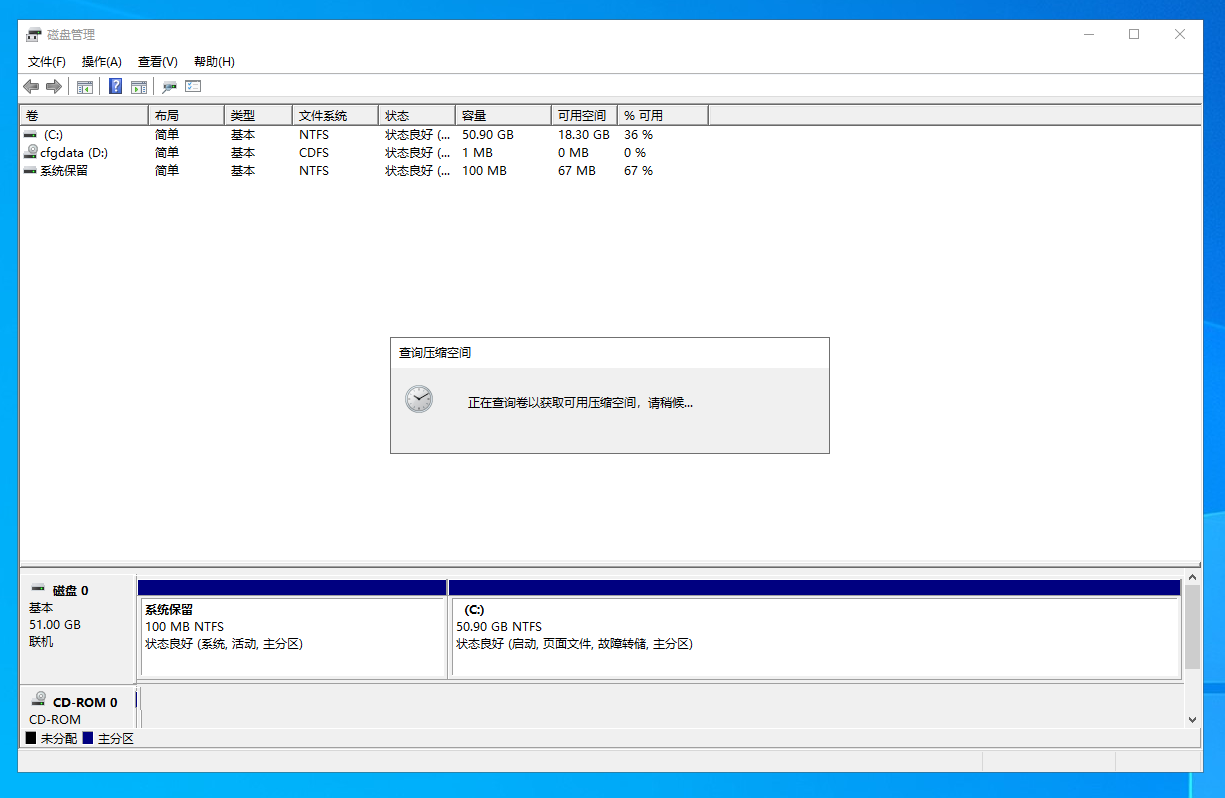
在弹出界面输入不大于可以压缩空间量的大小,并点击压缩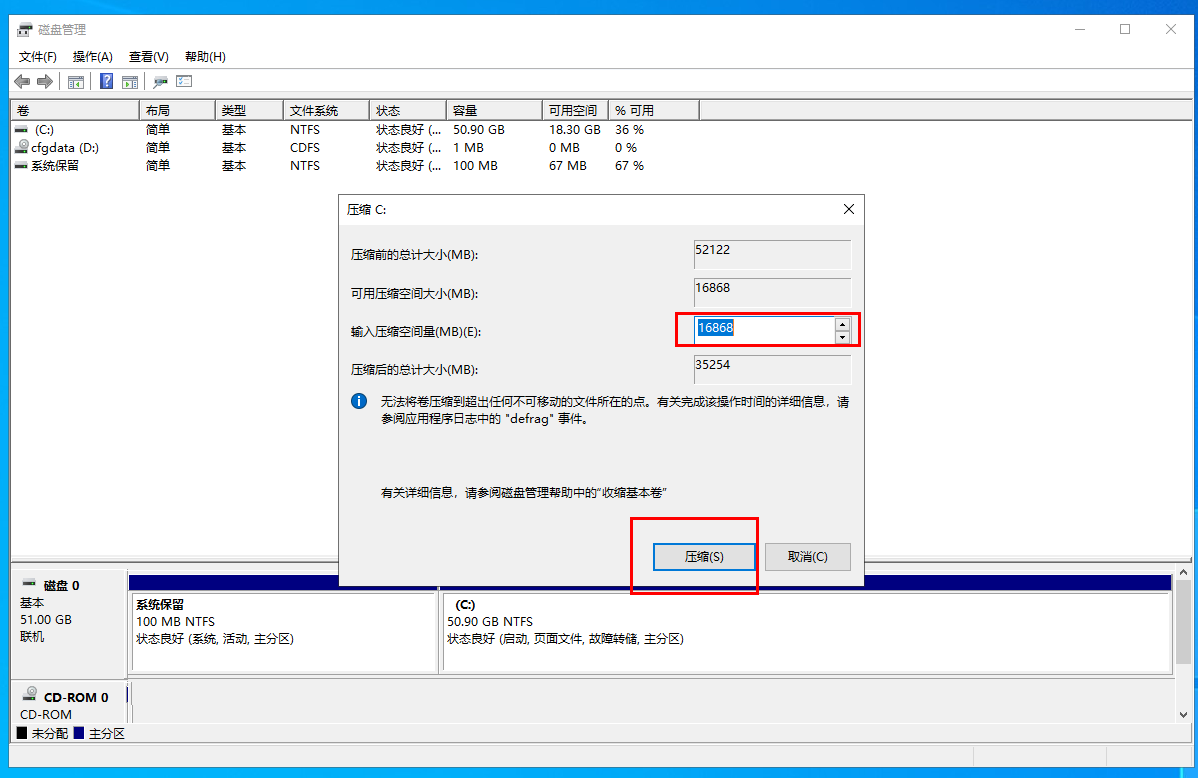
2.3、新建简单卷
在未分配磁盘处右击,并点击新建简单卷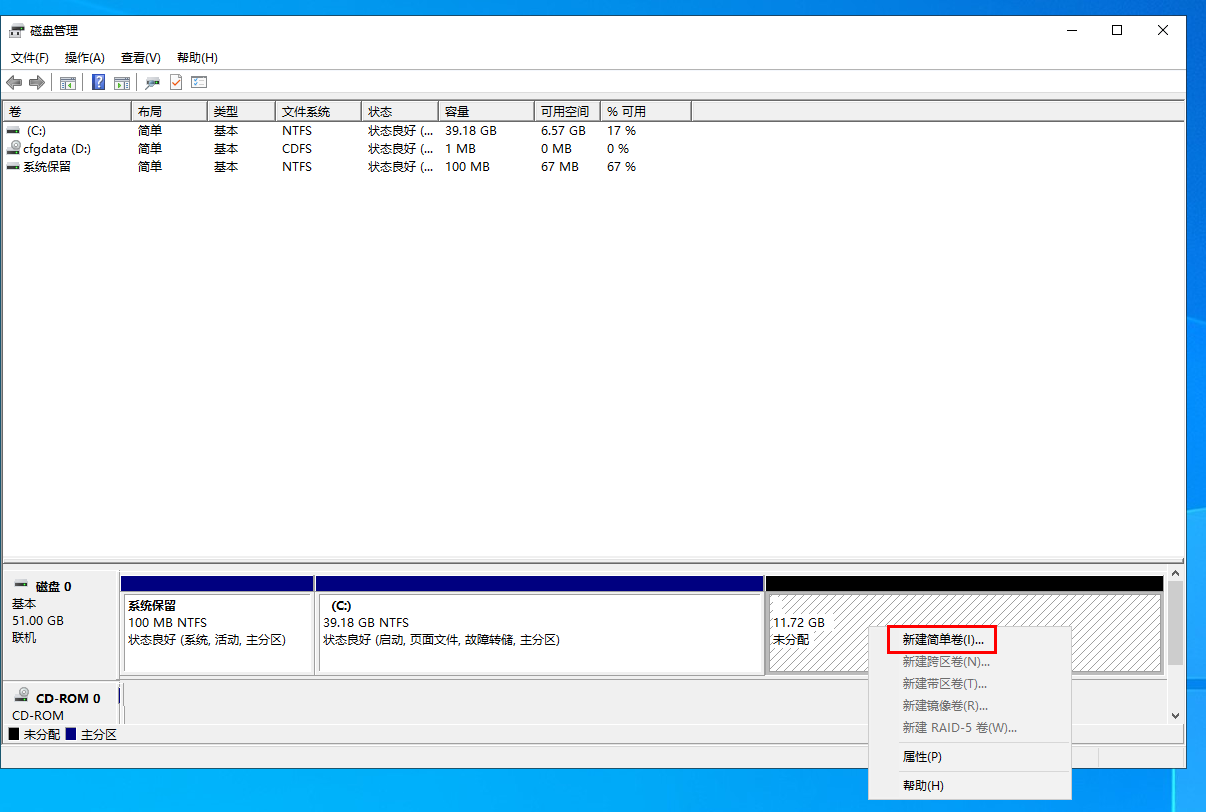
在弹出的向导界面点击下一步 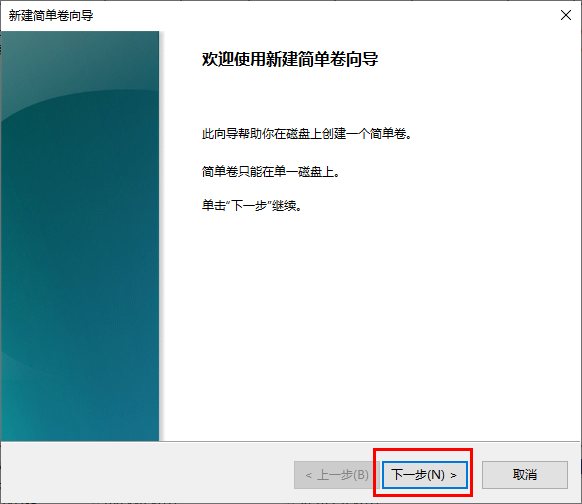
输入卷所占磁盘大小 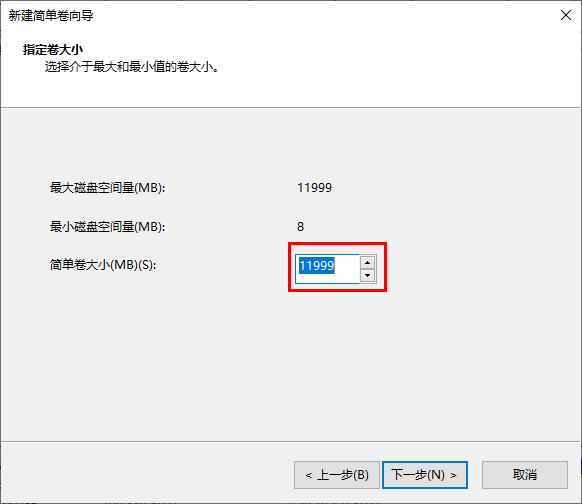
分配驱动器盘符和路径 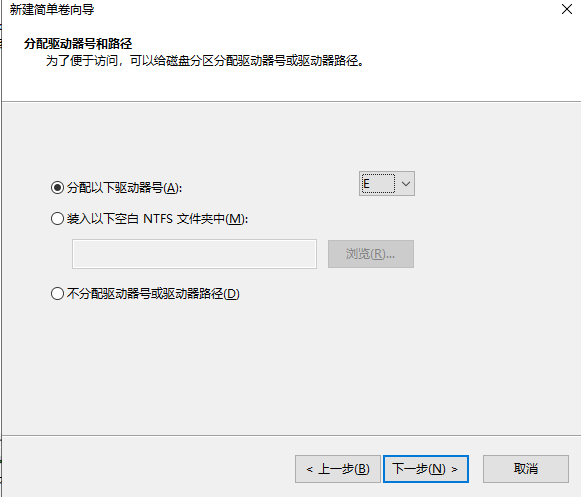
格式化分区(可选) 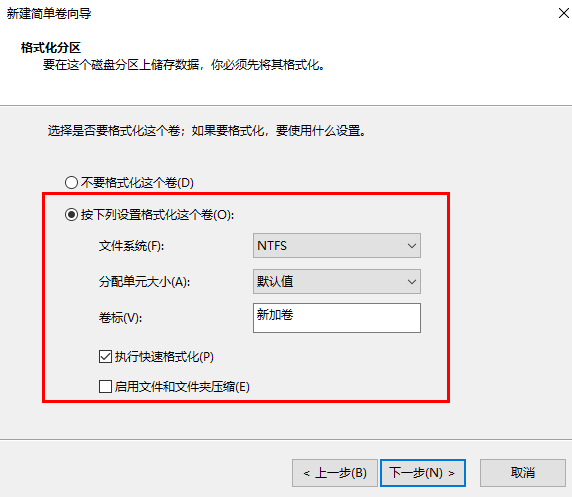
等待一段时间后,即可完成分区 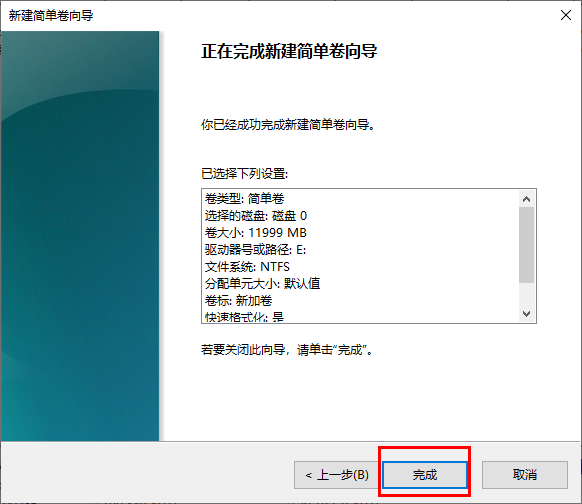
2.4、分区成功
可以看到新的卷(磁盘驱动器)已经出现 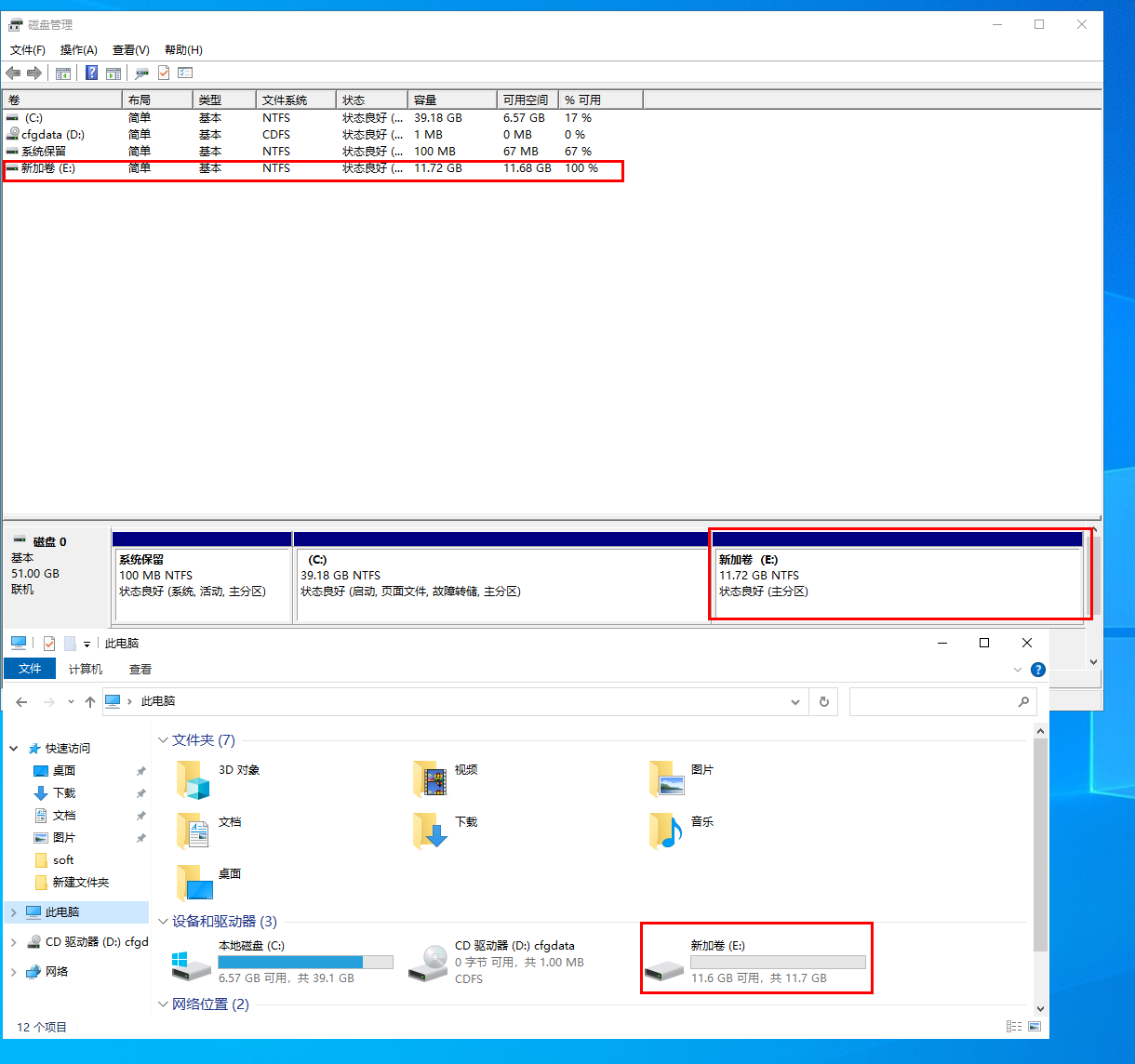
三、注意事项
如果要指定的驱动器可以更改驱动器号和路径 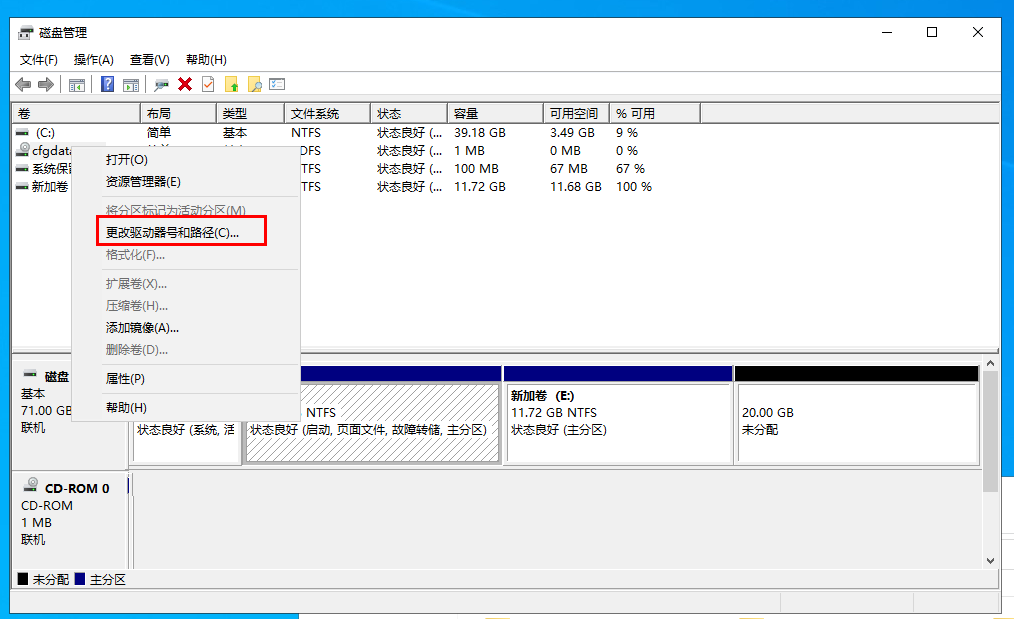
新建卷之后,实例磁盘扩容只能在扩容后将新增容量分配到新建卷上