快速开始
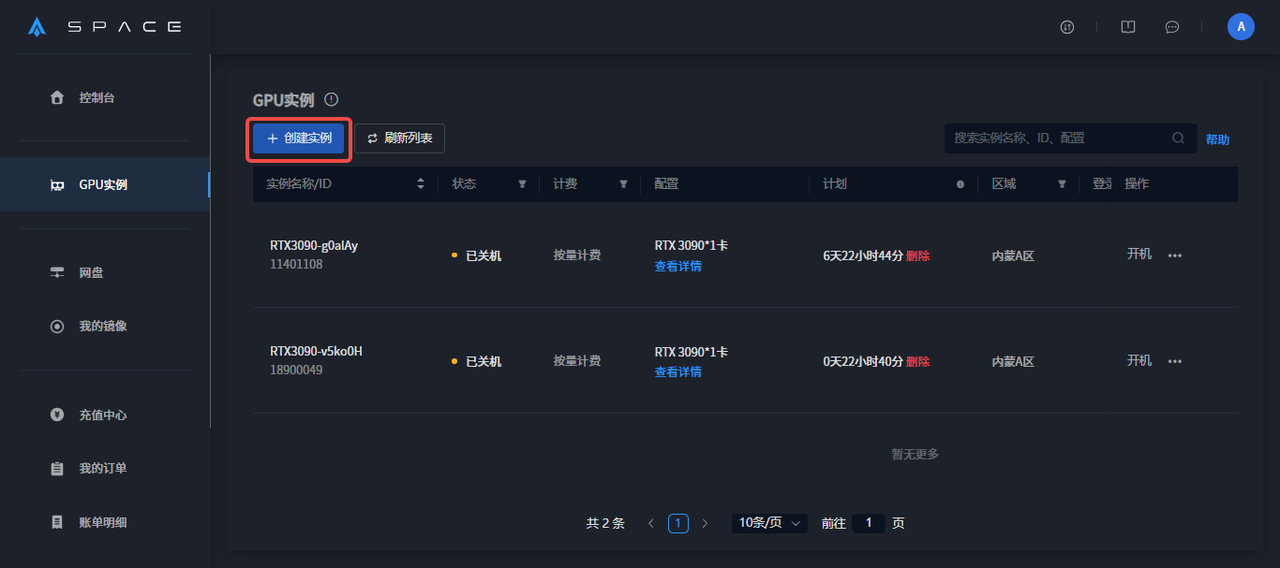
1. 创建实例
1.1 创建虚拟机实例
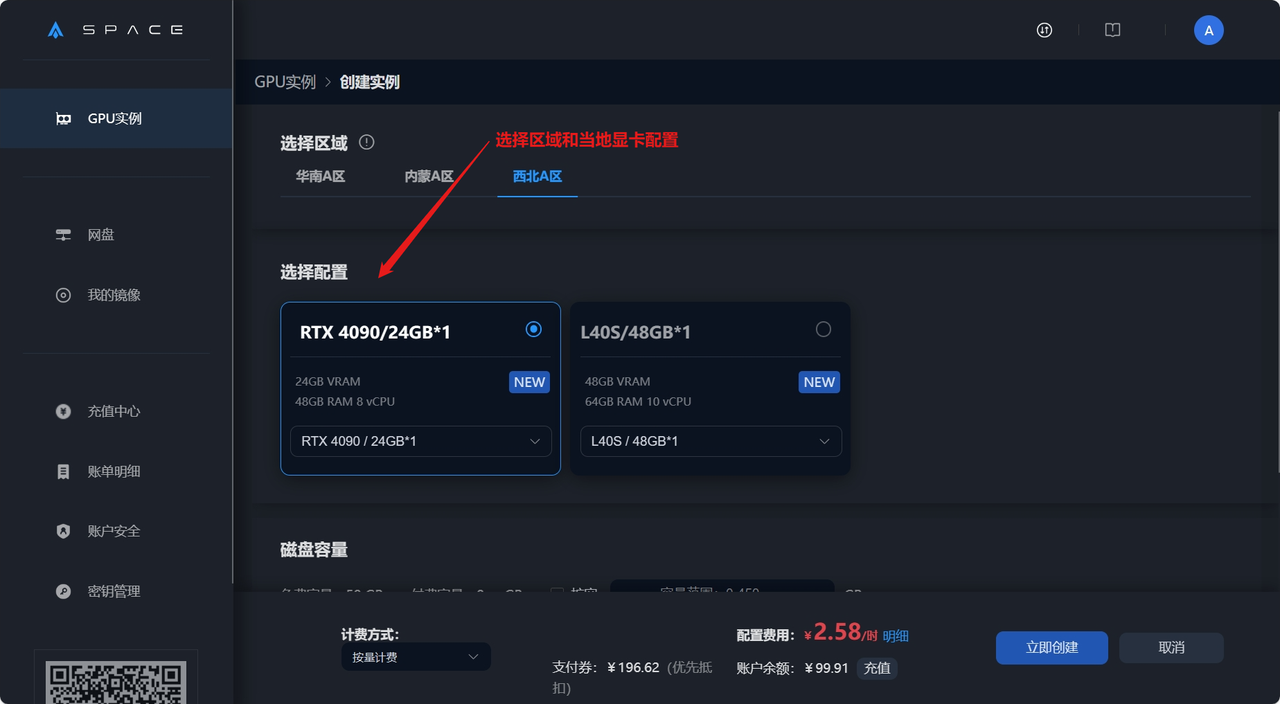
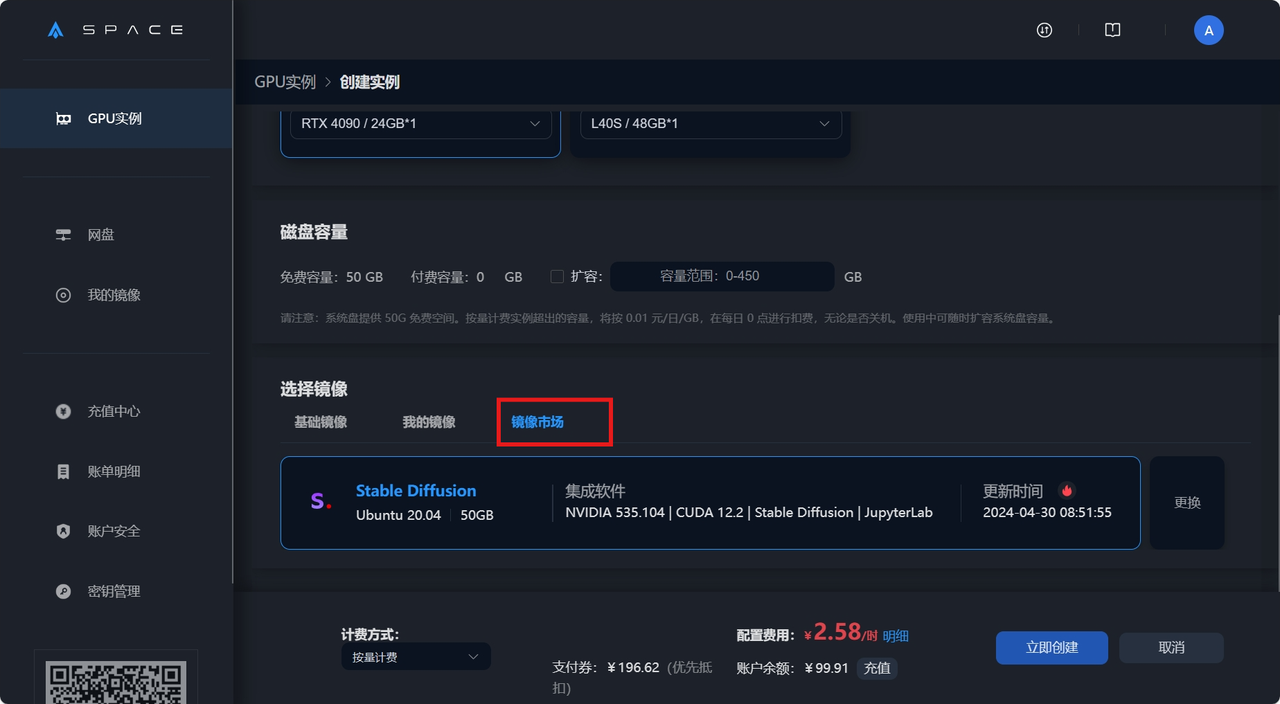
可以选择基础镜像,也可以在已保存的"我的镜像"中或镜像市场选择更多镜像
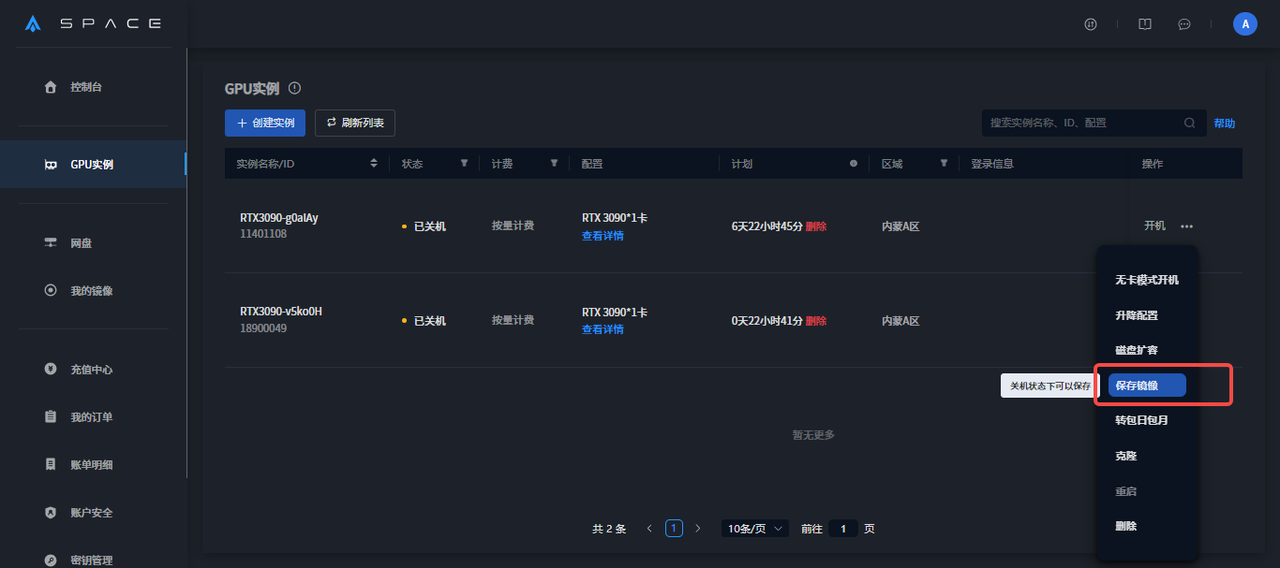
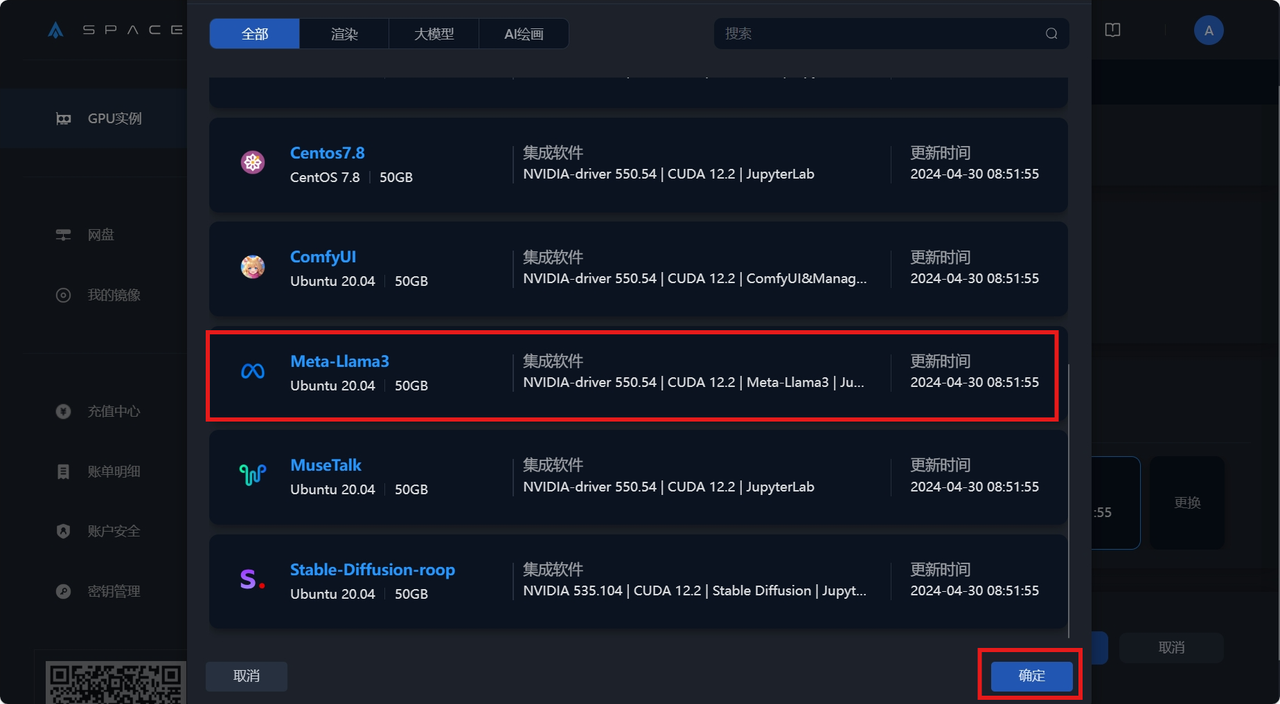
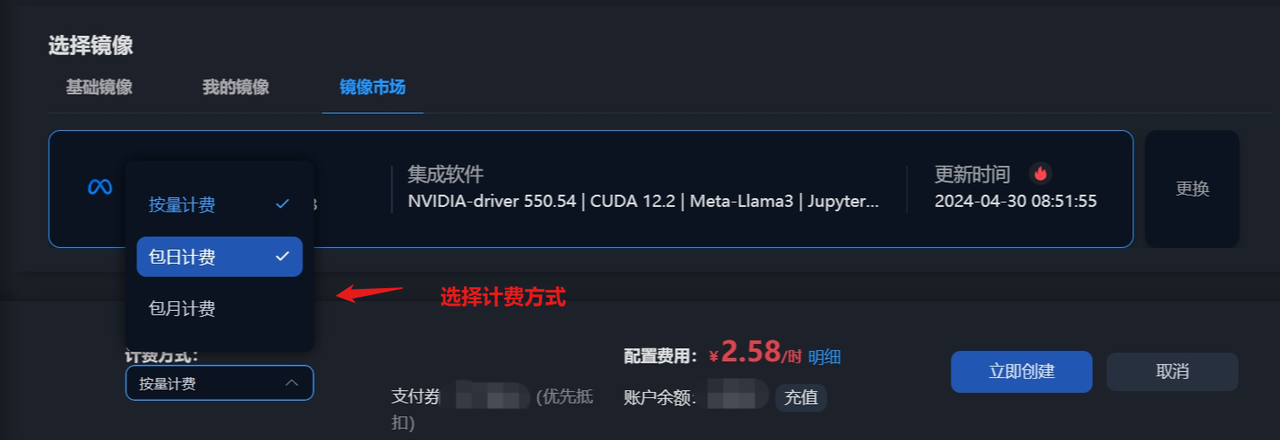
选择镜像后点击确认,选择计费方式,实例就创建成功了
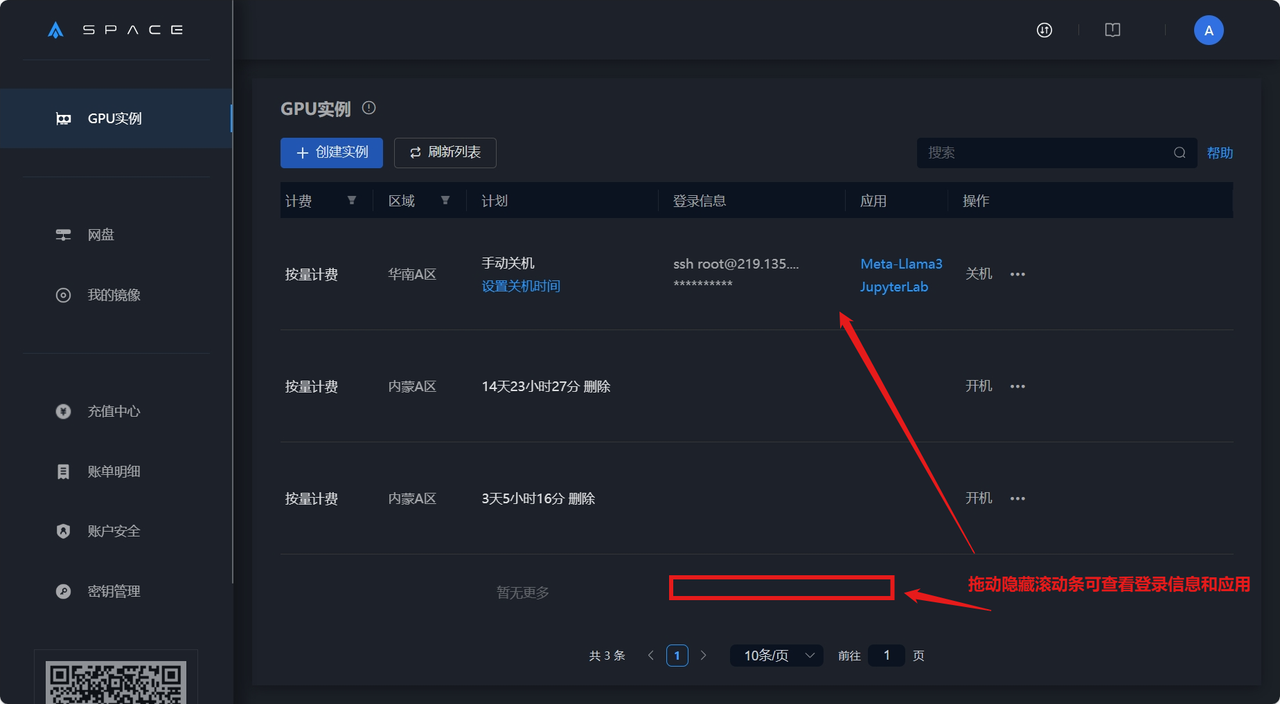
等待一段时间后实例进入开机状态,就可通过SSH登陆或应用WebUI进入
1.2 创建容器实例
在应用列表点击创建应用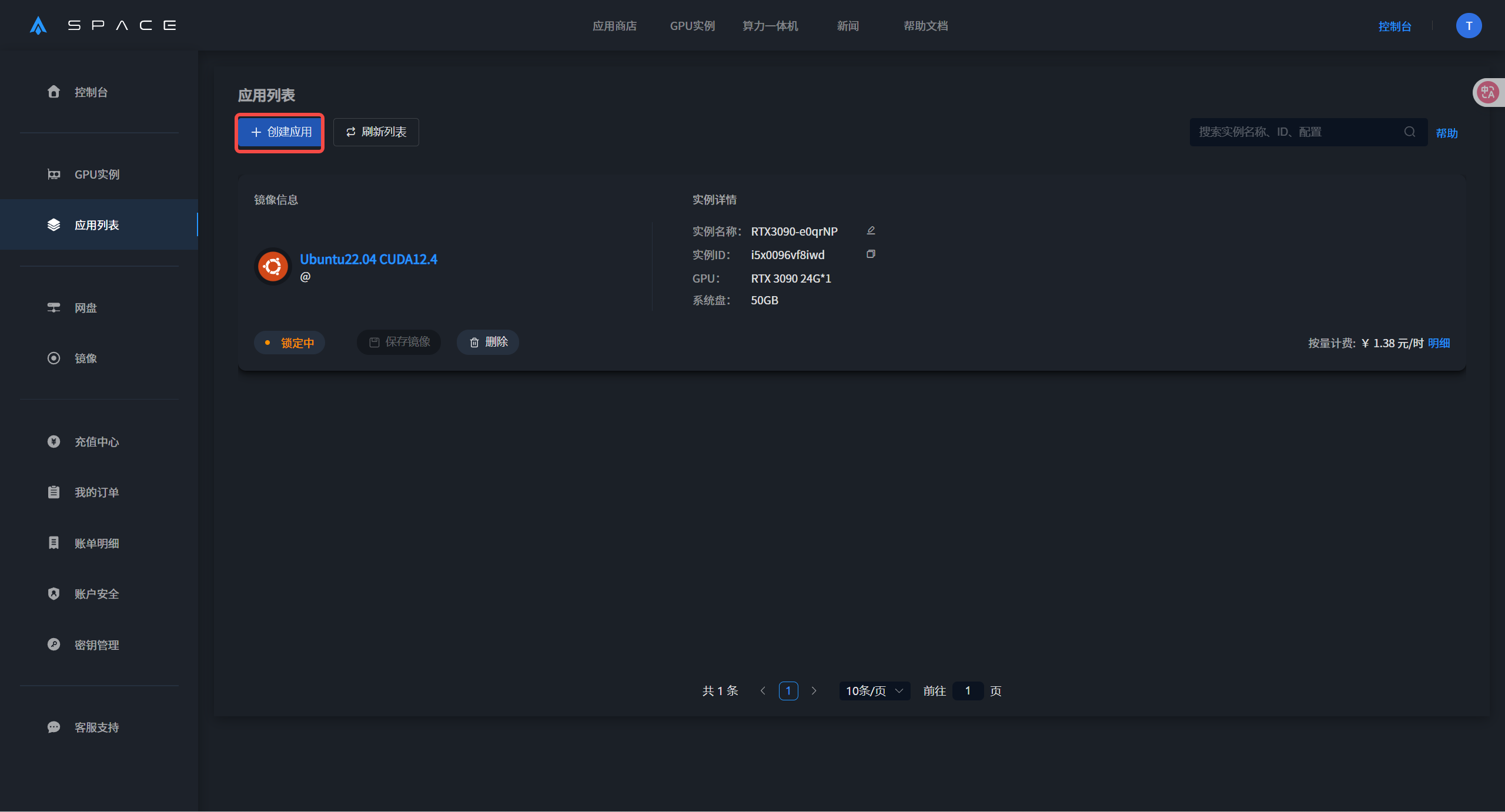
可以选择基础镜像,也可以在已保存的"我的镜像"中或镜像市场选择更多镜像 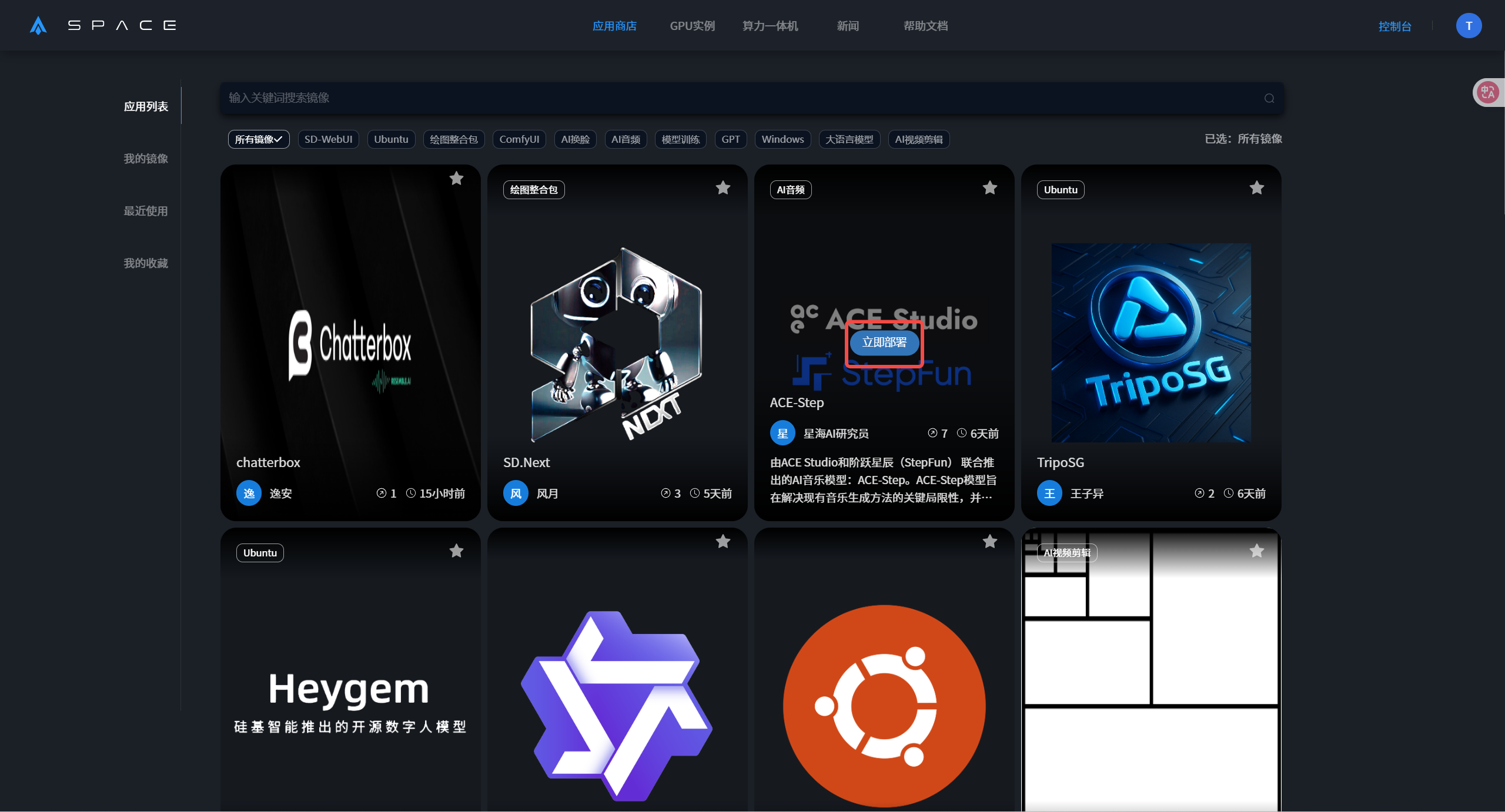
选择相应配置,点击立即部署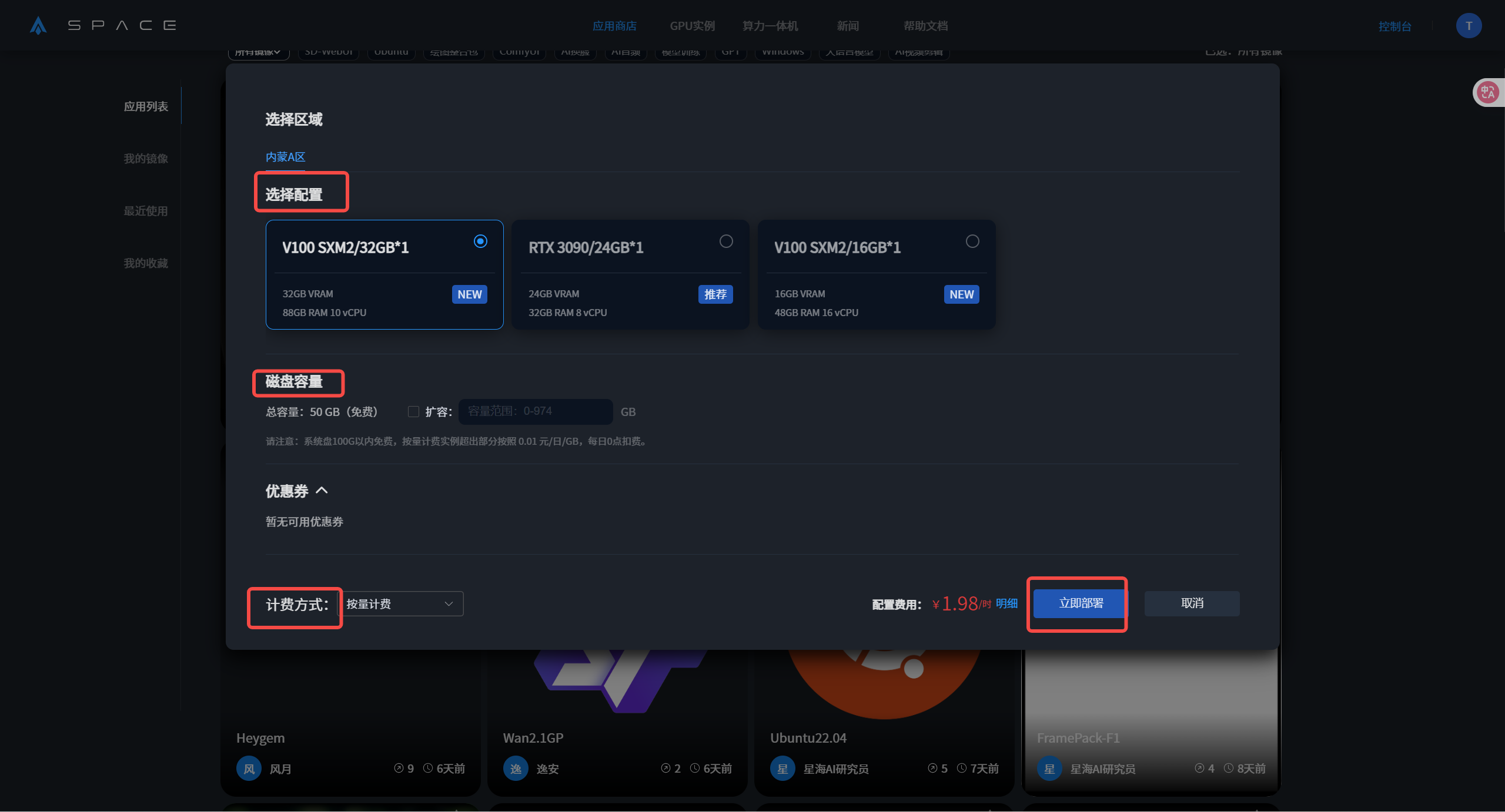
需要注意的是容器不能关机,删除后自动停止计费
2. 启动应用
不同系统实例启动应用的方法略有不同,具体参考以下几种情况。
2.1 Windows实例远程桌面连接
Windows登录
实例开机后,找到Windows登录指令,如下图:

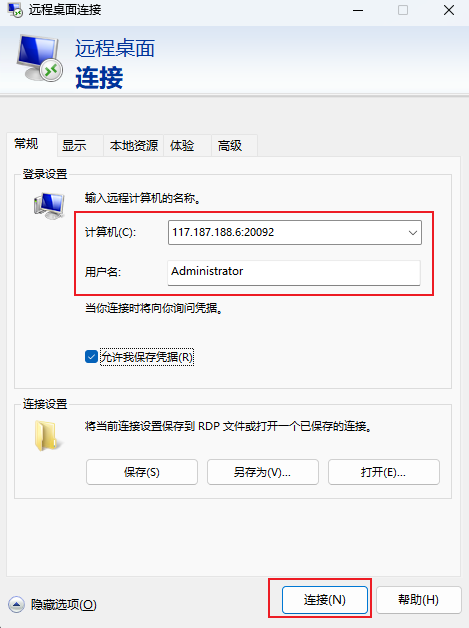
复制您的Windows登录指令,演示使用的是:117.187.188.6:20092 Administrator
各个参数含义:
用户名:Administrator
主机host:117.187.188.6
端口:20092
操作步骤如下:
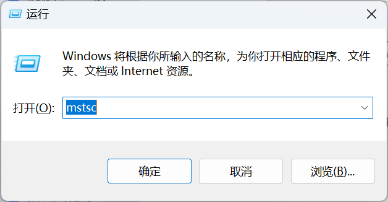
Step 1:Win+R唤起运行界面,输入mstsc
Step 2:打开系统自带的远程桌面连接,点击显示选项
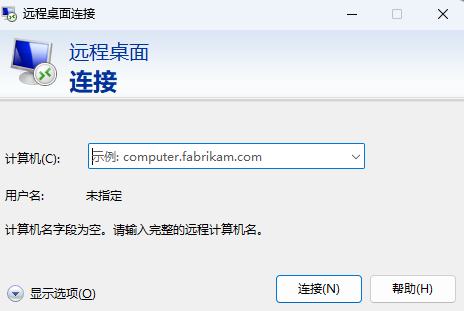
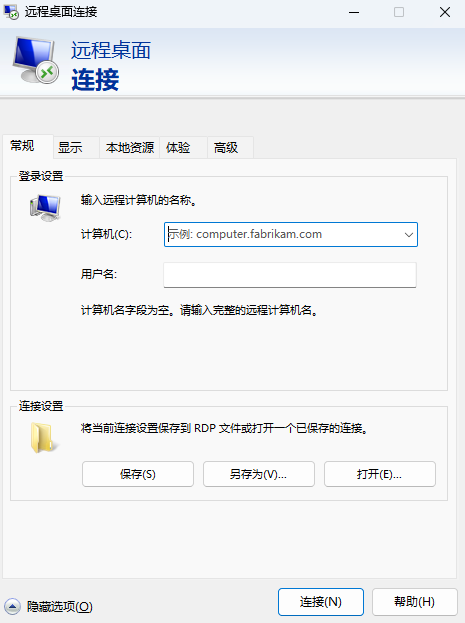
Step 3:输入Windows登录指令,点击连接 ( 可直接复制实例界面登录信息前两行)
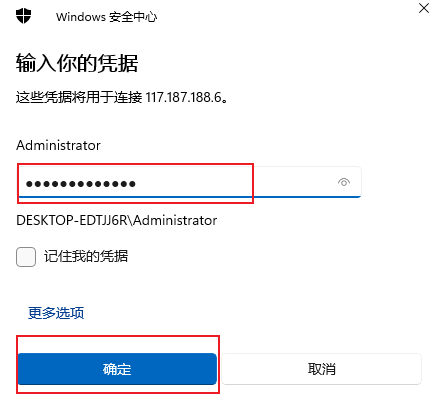
Step 4:复制输入密码,点击确认(注意:密码不会明文显示)
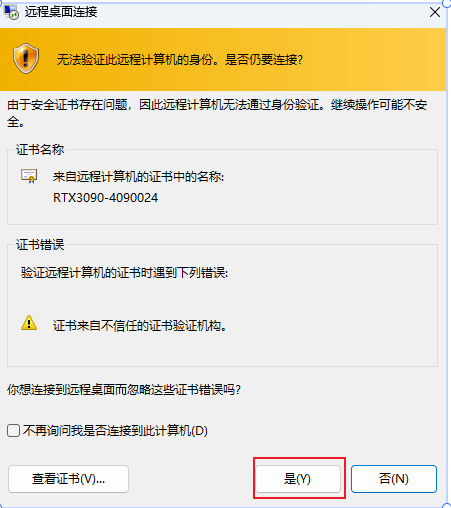
Step 5:连接过程中如果出现下图提示,点击"是"
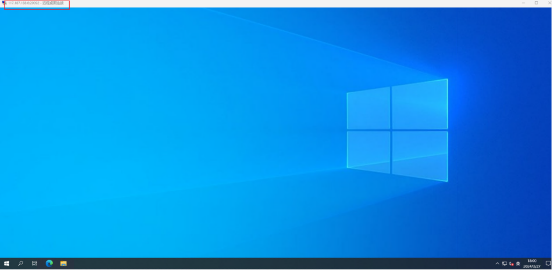
Step 6:连接成功
MAC OS远程连接
登录指令获取方式同上方一致
连接之前需至App Store下载microsoft remote desktop(需登录外区ID可下载;也可点击链接前往下载安装beta版本无需外区ID https://install.appcenter.ms/orgs/rdmacios-k2vy/apps/microsoft-remote-desktop-for-mac/distribution_groups/all-users-of-microsoft-remote-desktop-for-mac )
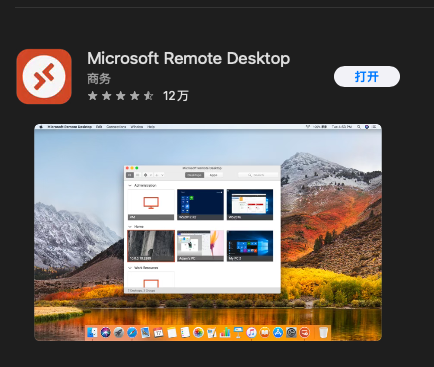
操作步骤如下:
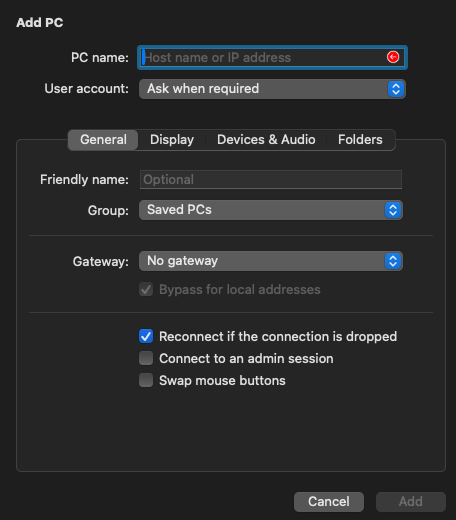
Step 1:打开microsoft remote desktop应用点击添加PC
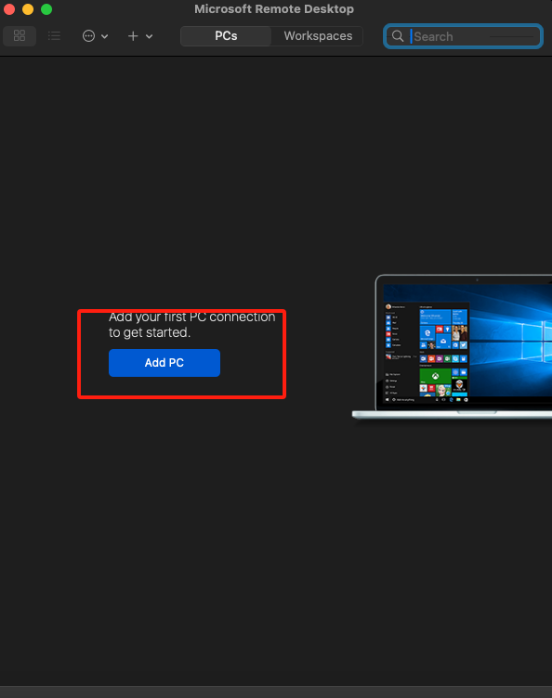
Step 2:将主机IP及端口号复制到PC name中,其余保持默认即可并点击add
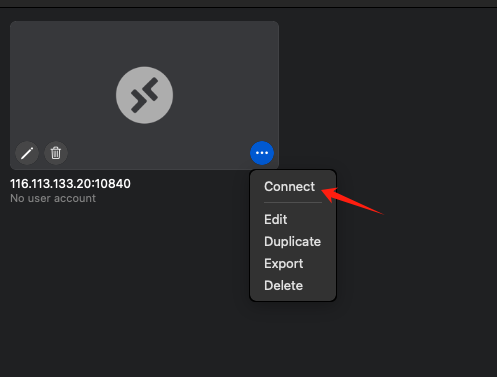
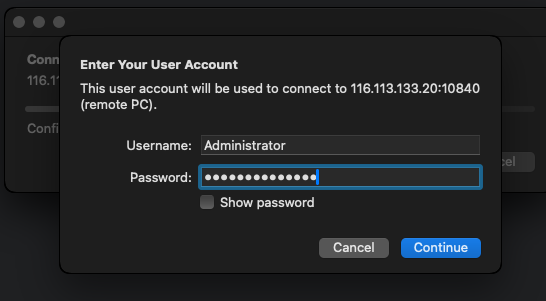
Step 3:点击Connect后复制粘贴用户名及密码,再次点击Continue即可成功连接上远程桌面
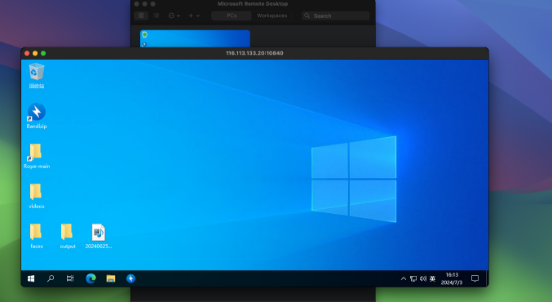
Step 4:连接成功
2.2 应用服务
2.2.1 虚拟机实例
实例创建完成后,滑动下方滚动条,在实例右侧有应用服务按钮,点击打开界面 
若出现“502 Bad Gateway”建议关闭界面等待两到三分钟重新启动,若还是出现问题,联系工作人员。 
2.2.2 容器实例
实例创建完成并运行后,右上角会有应用服务按钮,点击打开界面 
2.3 JupyterLab的使用
在应用页面,应用运行状态下,点击右侧【JupyterLab】图标,进入到JupyterLab
页面介绍:
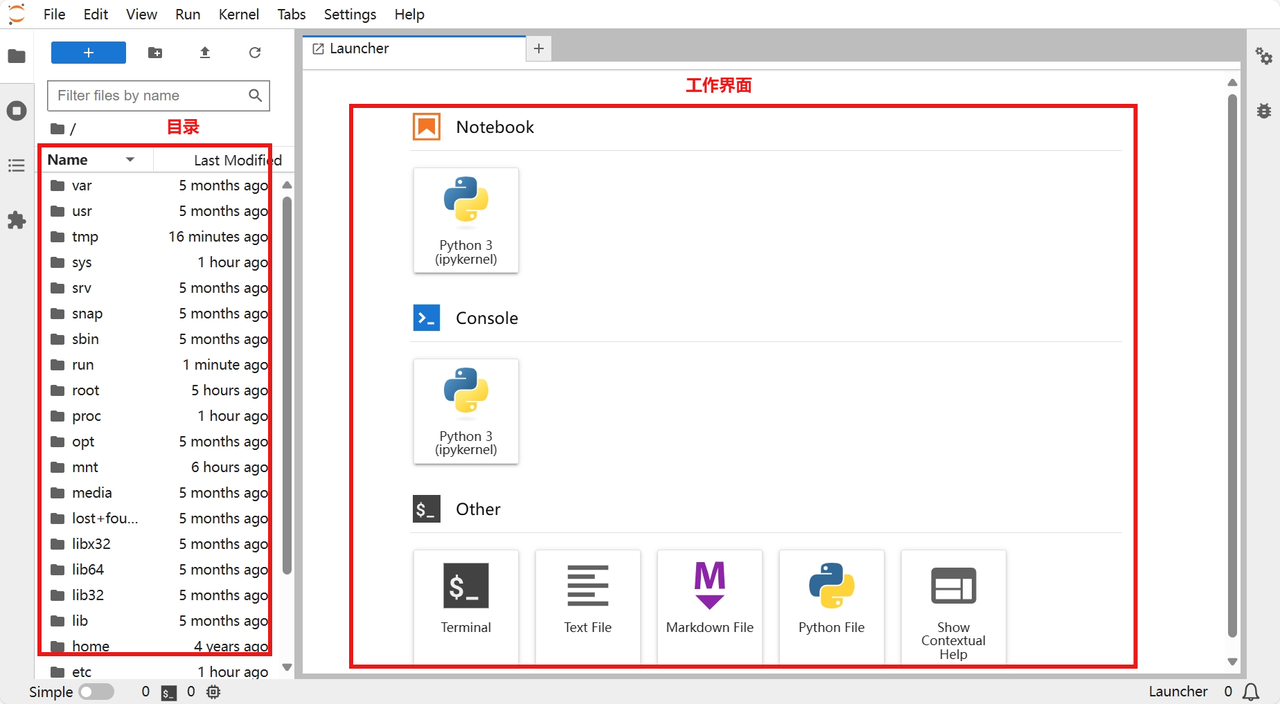
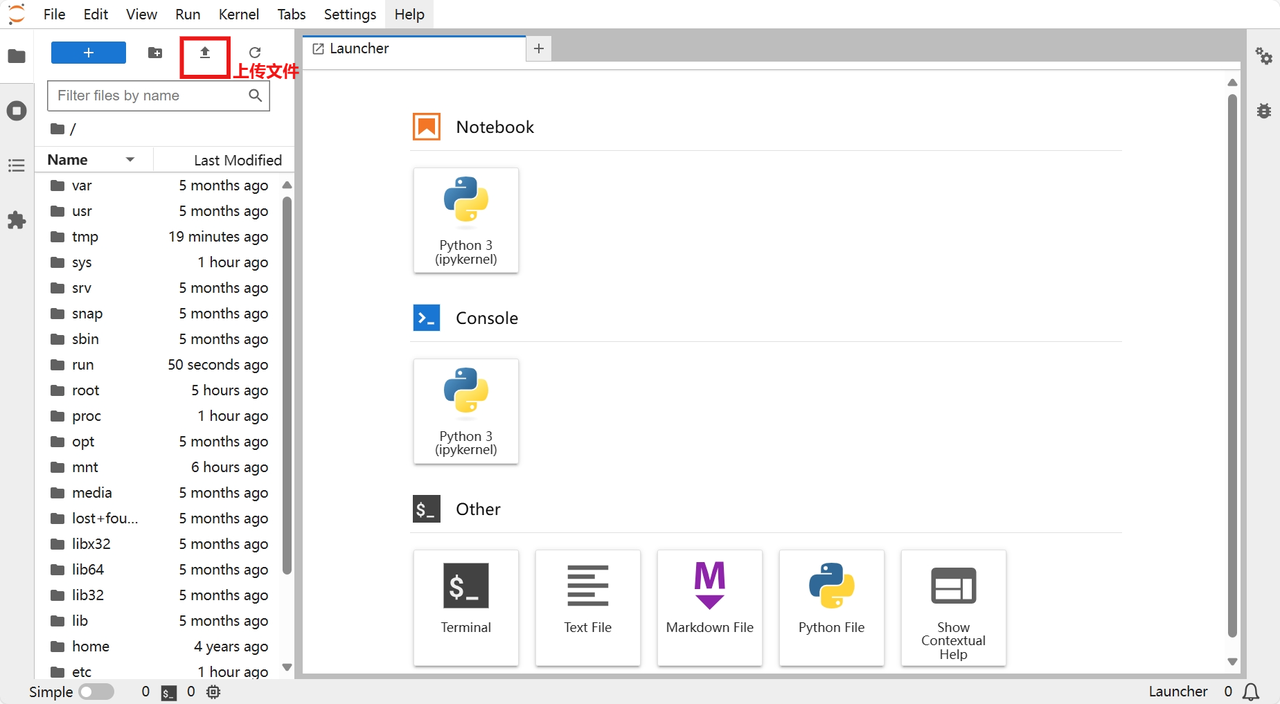
上传文件:
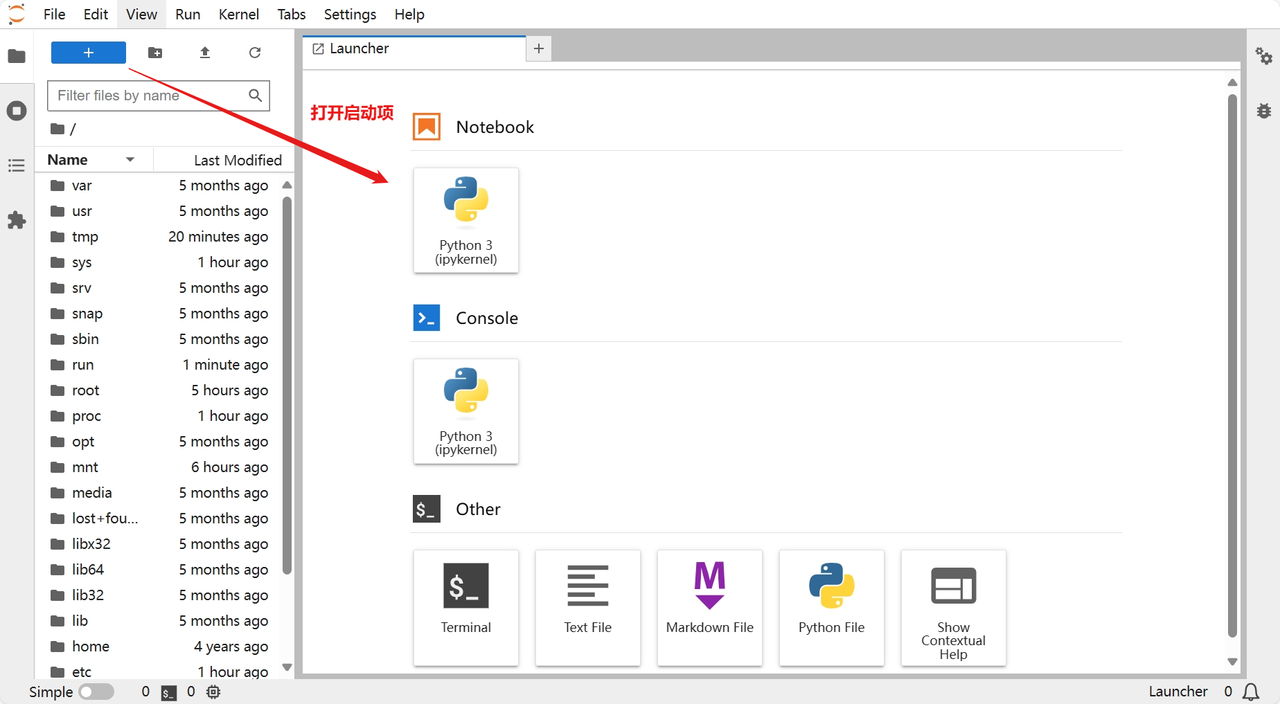
使用notebook:
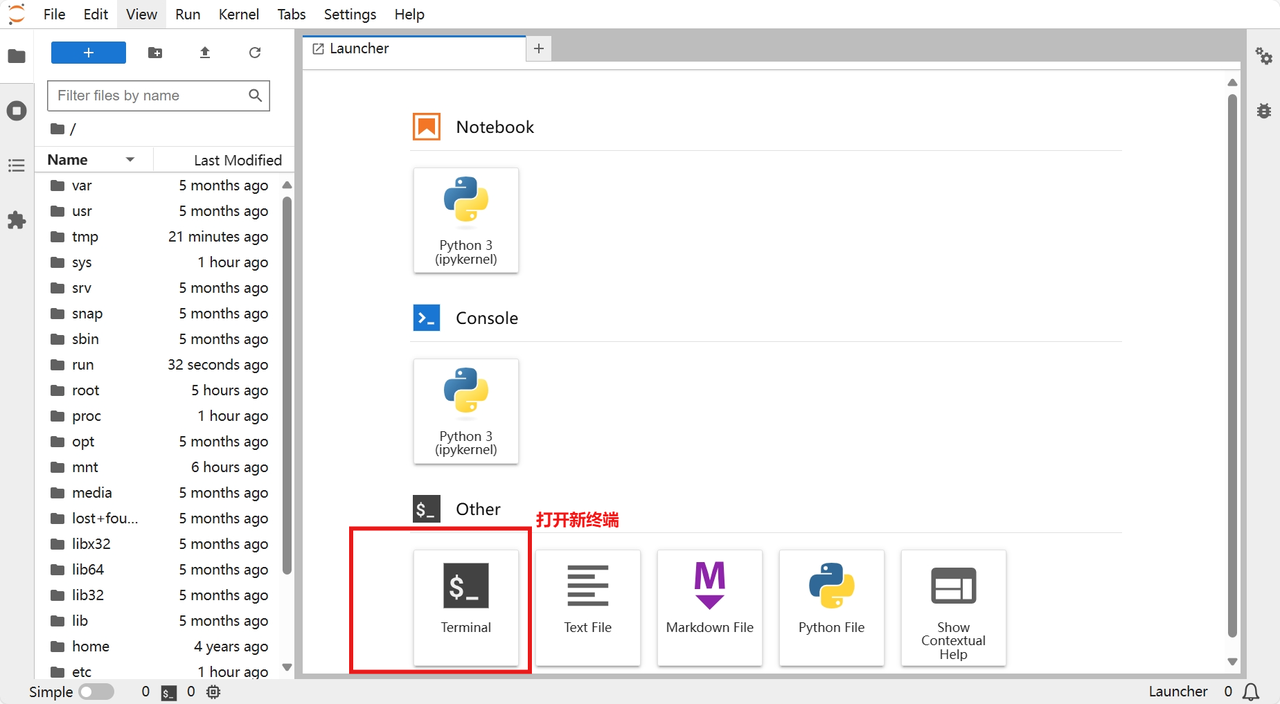
打开新终端:
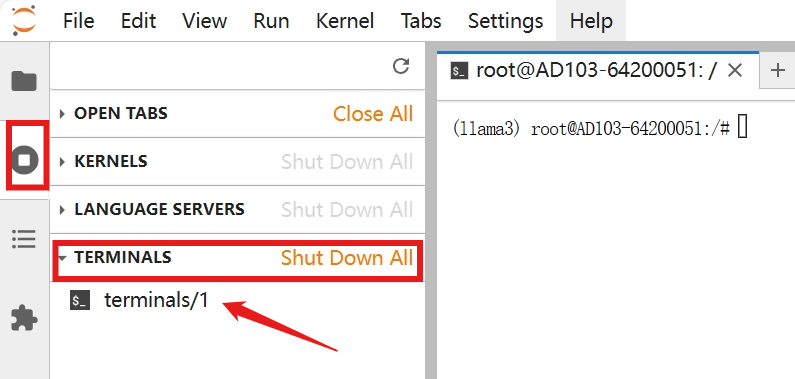
访问打开的终端或Notebook(JupyterLab在关闭终端/Notebook选项卡后默认不会终止,仍然在运行)