PyCharm远程开发
Pycharm远程连接星海平台(Pycharm2024.1.1专业版)
Pycharm专业版下载地址:https://www.jetbrains.com/pycharm/download/?section=windows
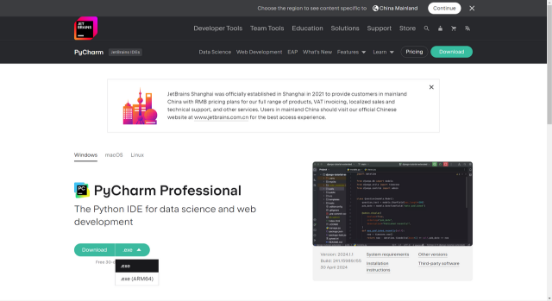
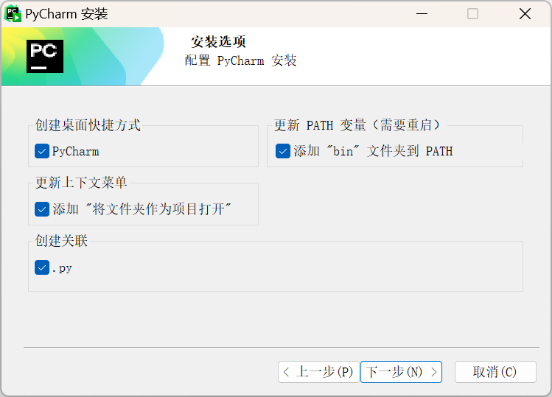
Pycharm专业版安装与激活教程
注:教育邮箱可直接申请免费试用 教程:https://zhuanlan.zhihu.com/p/338280181
如果没有购买或是教育邮箱,可以免费使用30天,使用期限到后需要自行购买使用激活码进行激活或是进行认证
Pycharm解释器选择与部署
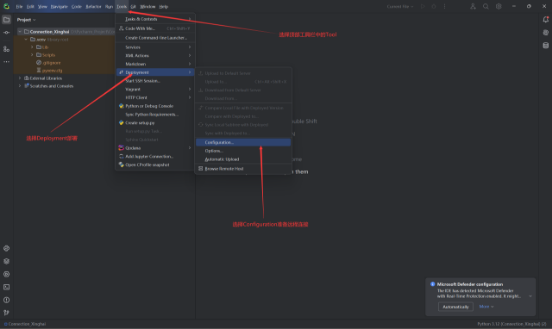
进入部署界面
Tools -> Deployment -> Configuration
添加SFTP
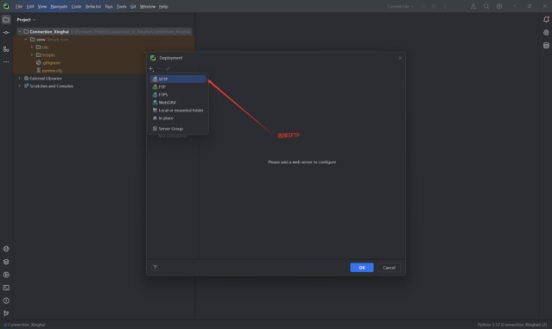
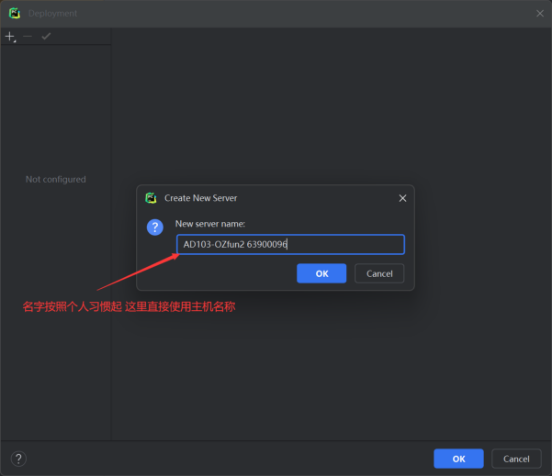
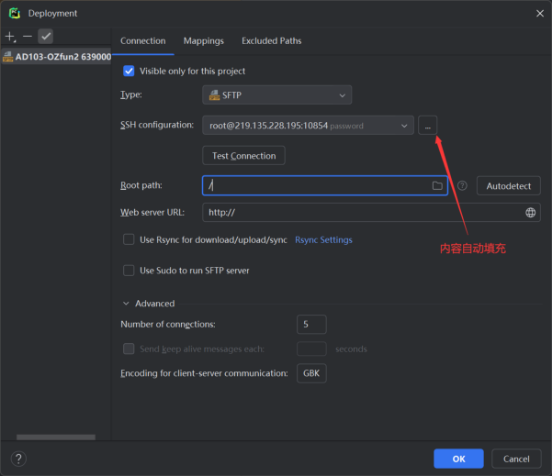
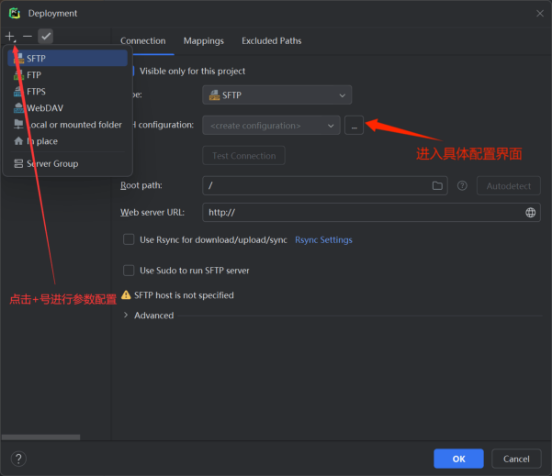
远程连接详细配置参数
点击...进入SSH configuration具体参数配置界面
从星海平台GPU实例模块获得SSH参数

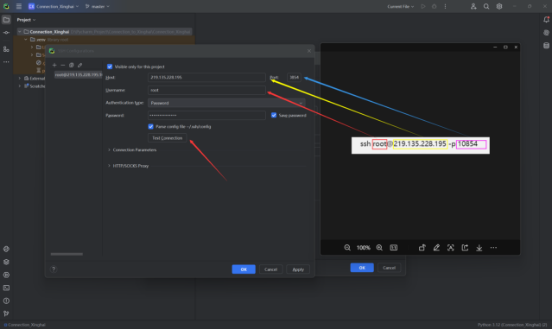
Pycharm远程连接成功
完成配置显示云服务器的文件目录
配置成功后,右侧Remote Host中可直接查看星海平台创建的实例中所有文件以及数据
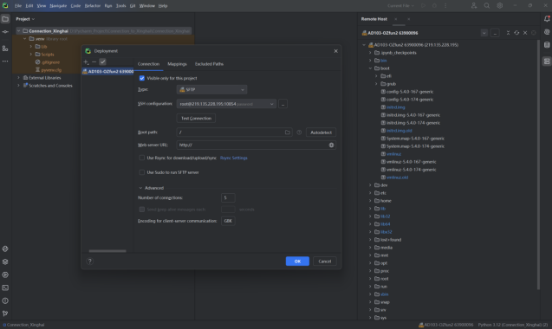
连接成功后,部署界面的SSH Configuration会自动进行填充