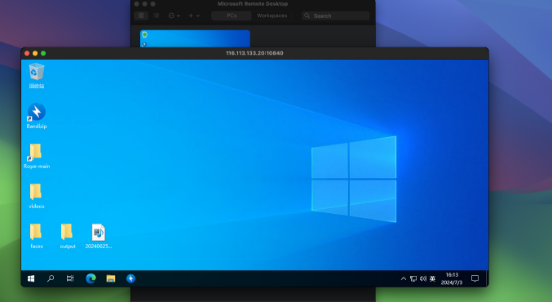
远程桌面连接
Windows登录
实例开机后,找到Windows登录指令,如下图:

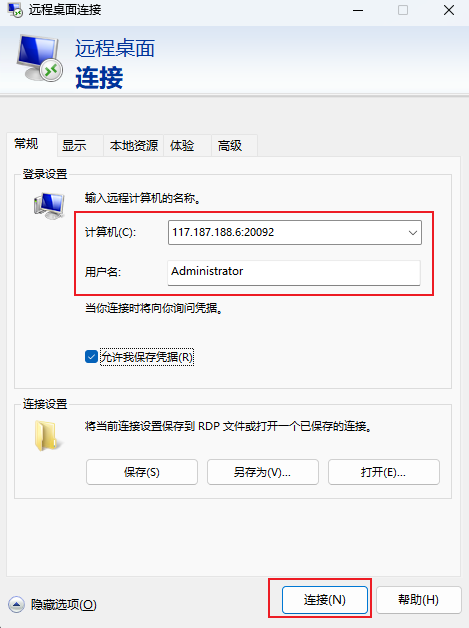
复制您的Windows登录指令,演示使用的是:117.187.188.6:20092 Administrator
各个参数含义:
用户名:Administrator
主机host:117.187.188.6
端口:20092
操作步骤如下:
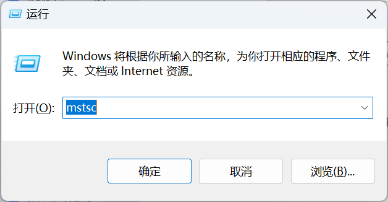
**Step 1:**Win+R唤起运行界面,输入mstsc
**Step 2:**打开系统自带的远程桌面连接,点击显示选项
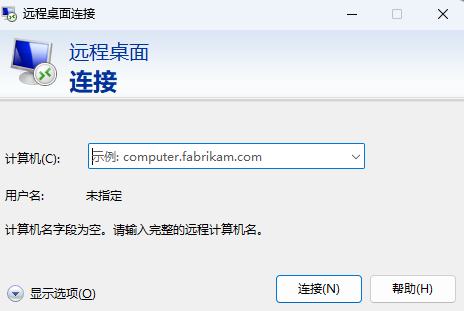
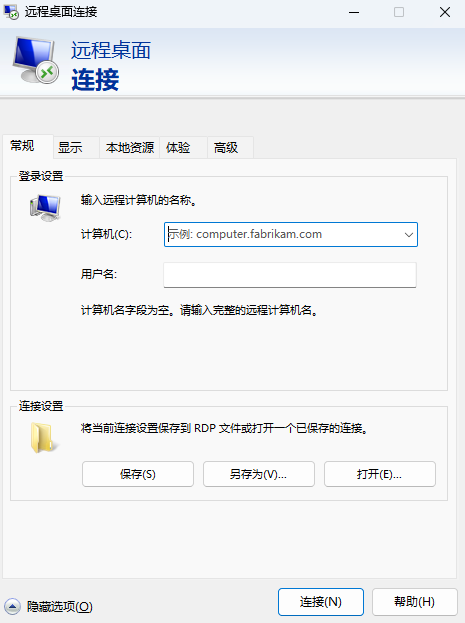
**Step 3:**输入Windows登录指令,点击连接 ( 可直接复制实例界面登录信息前两行)
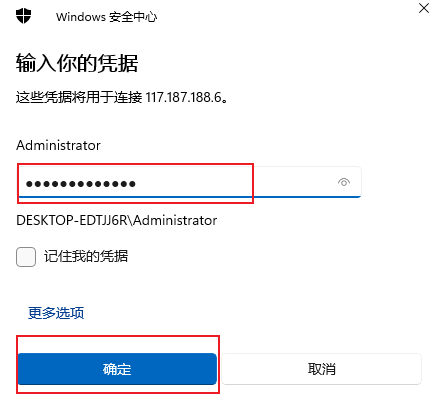
**Step 4:**复制输入密码,点击确认(注意:密码不会明文显示)
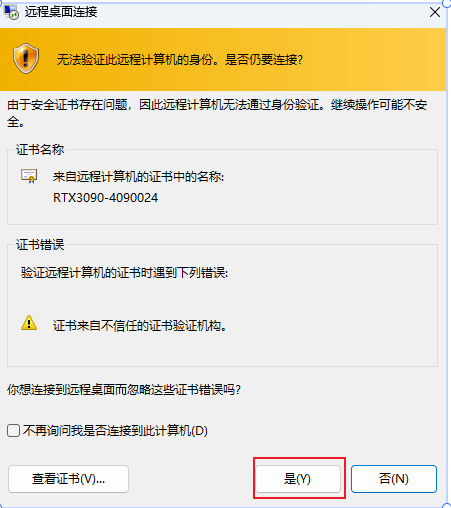
**Step 5:**连接过程中如果出现下图提示,点击"是"
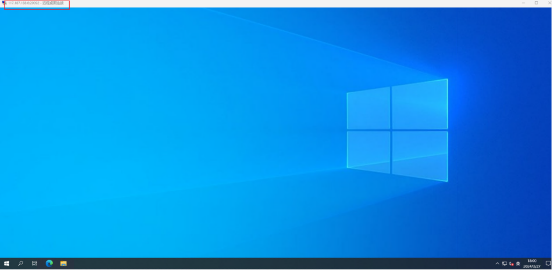
**Step 6:**连接成功
MAC OS远程连接
登录指令获取方式同上方一致
连接之前需至App Store下载microsoft remote desktop(需登录外区ID可下载;也可点击链接前往下载安装beta版本无需外区ID https://install.appcenter.ms/orgs/rdmacios-k2vy/apps/microsoft-remote-desktop-for-mac/distribution_groups/all-users-of-microsoft-remote-desktop-for-mac )
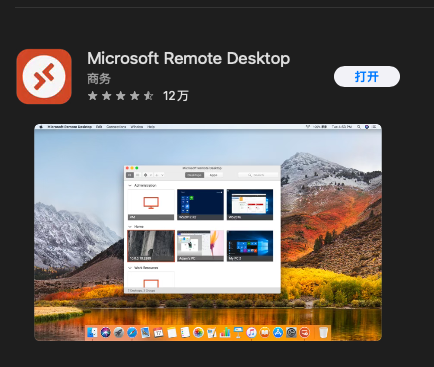
操作步骤如下:
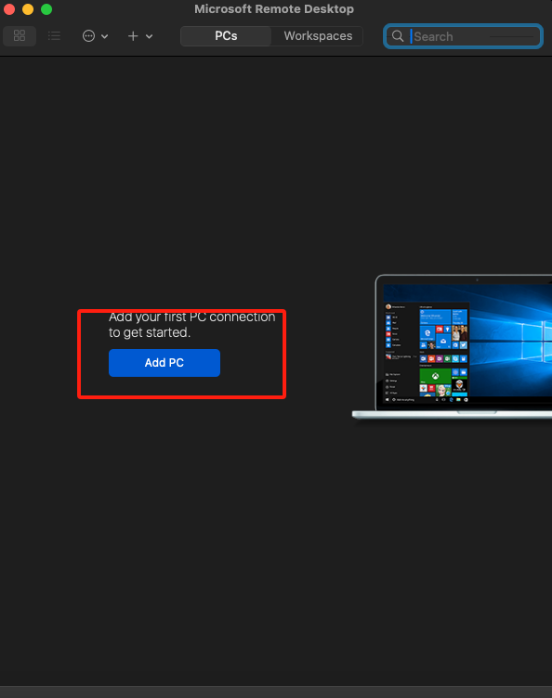
Step 1:打开microsoft remote desktop应用点击添加PC
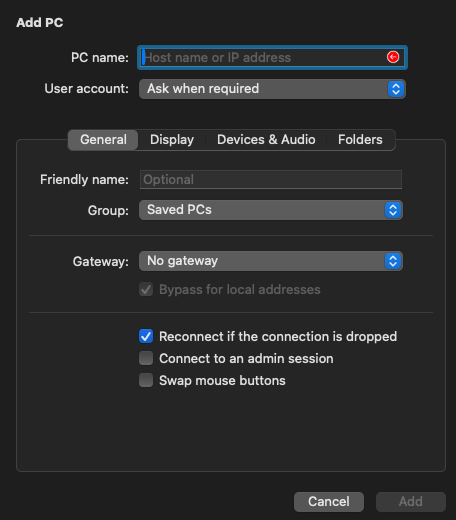
Step 2:将主机IP及端口号复制到PC name中,其余保持默认即可并点击add
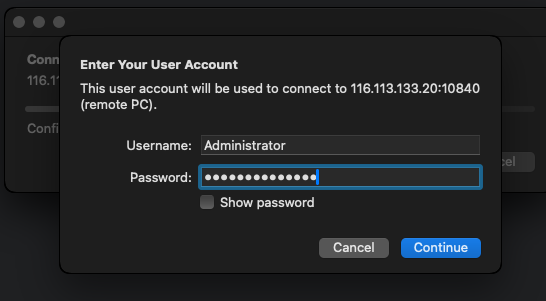
Step 3:点击Connect后复制粘贴用户名及密码,再次点击Continue即可成功连接上远程桌面
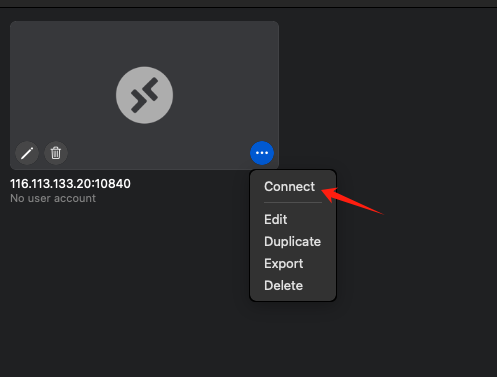
Step 4:连接成功