
ComfyUI部署教程

图源:MMX-ComfyUI
1.创建实例
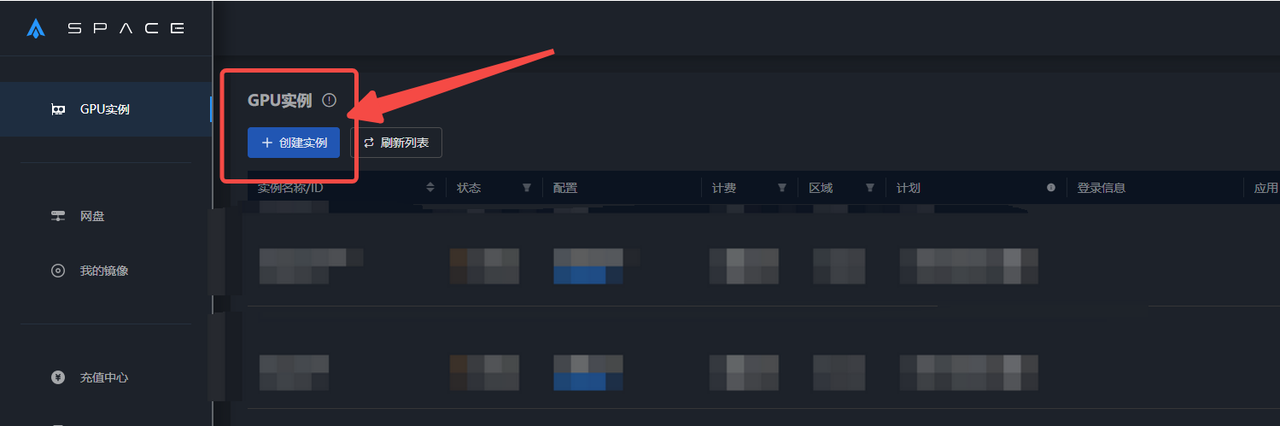
进入星海智算主页以后,点击"创建实例"
一键创建镜像
**点这里>>**ComfyUI容器-MMX
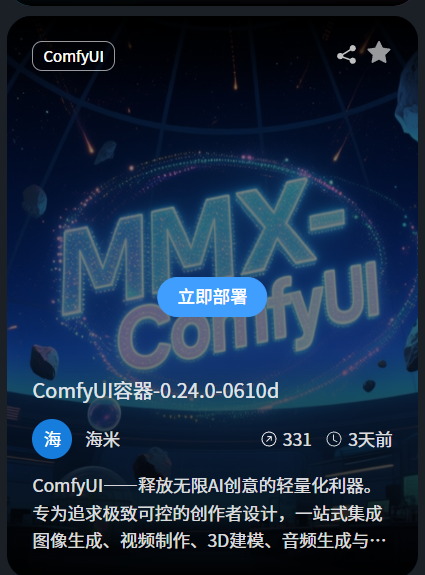
**点这里>>**ComfyUI容器-MMX
点选“更换”,选择合适的显卡
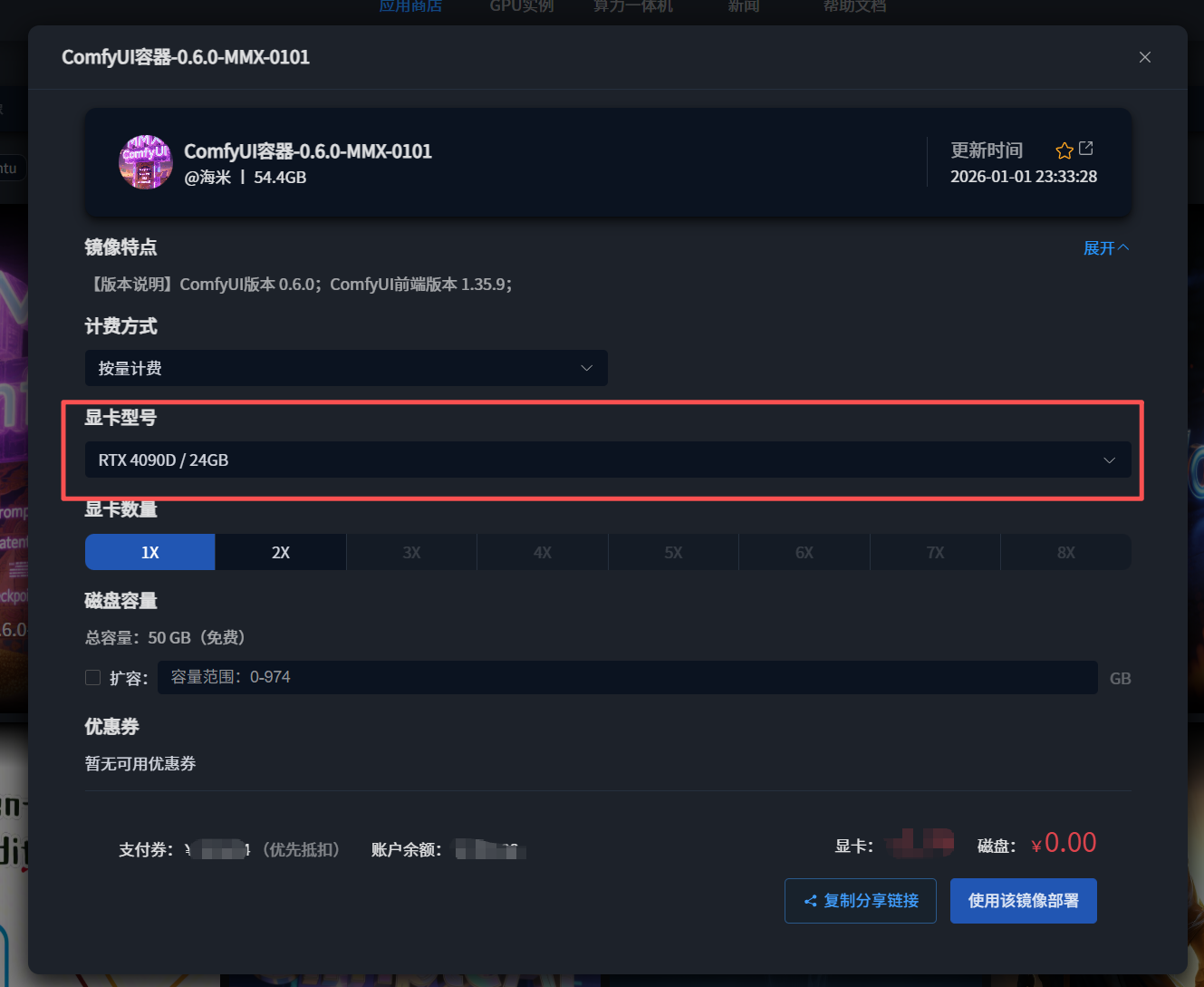
3090(推荐做图)、4090(推荐做视频)
选择好显卡后,点 “使用该镜像部署”
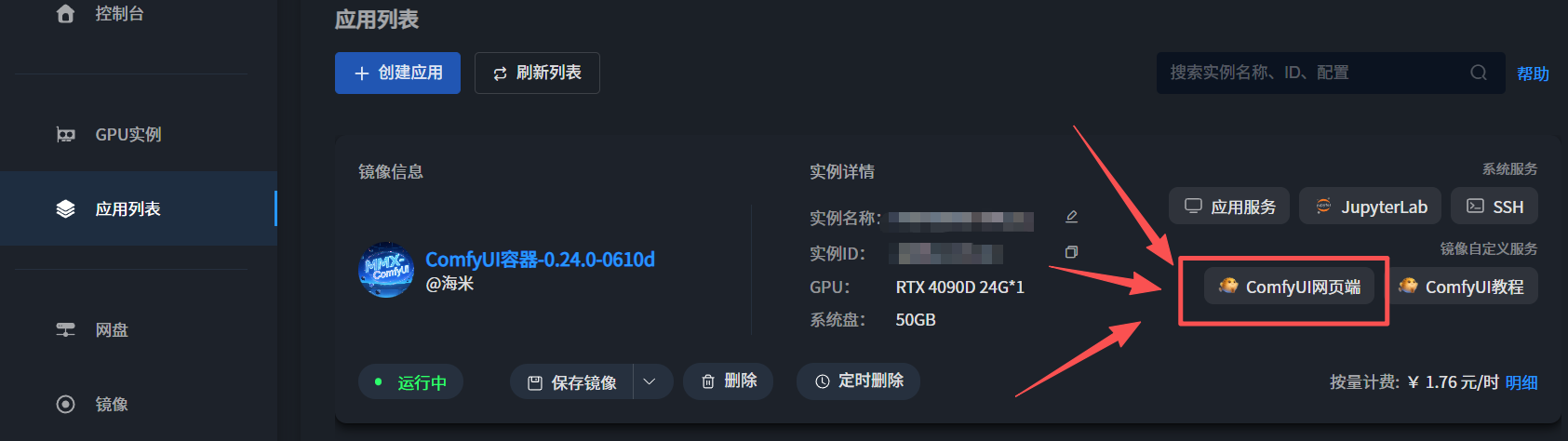
在等待系统创建镜像完成后,获得如上图。
稍等**(大致一分钟左右)**,
出现 “运行中”,可以点“ComfyUI网页端”。
会显示等待界面,此时程序正在加载中,插件有些多,加载会慢一些,
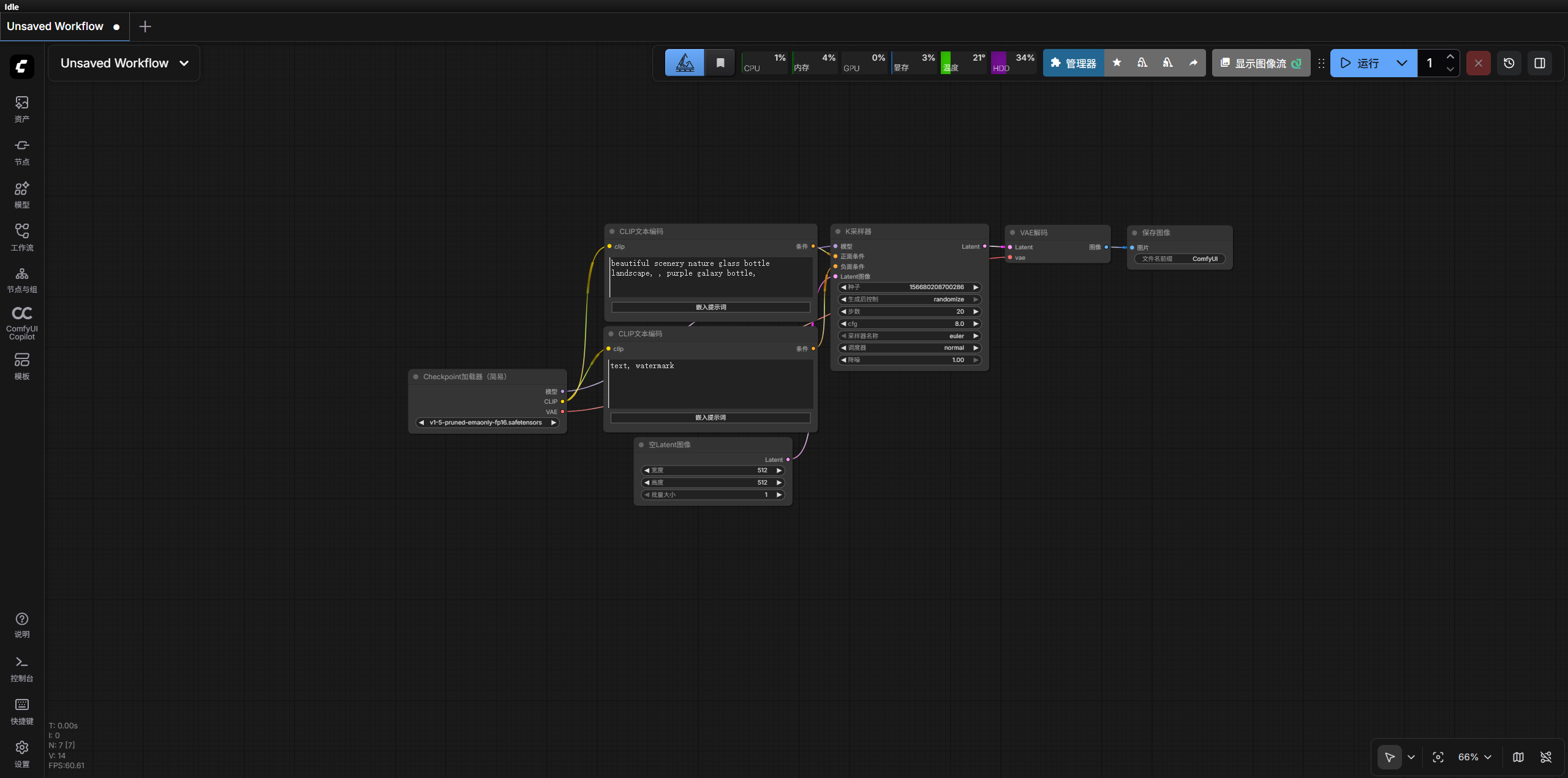
加载完,会自动跳转到此页面
2.进入绘图界面
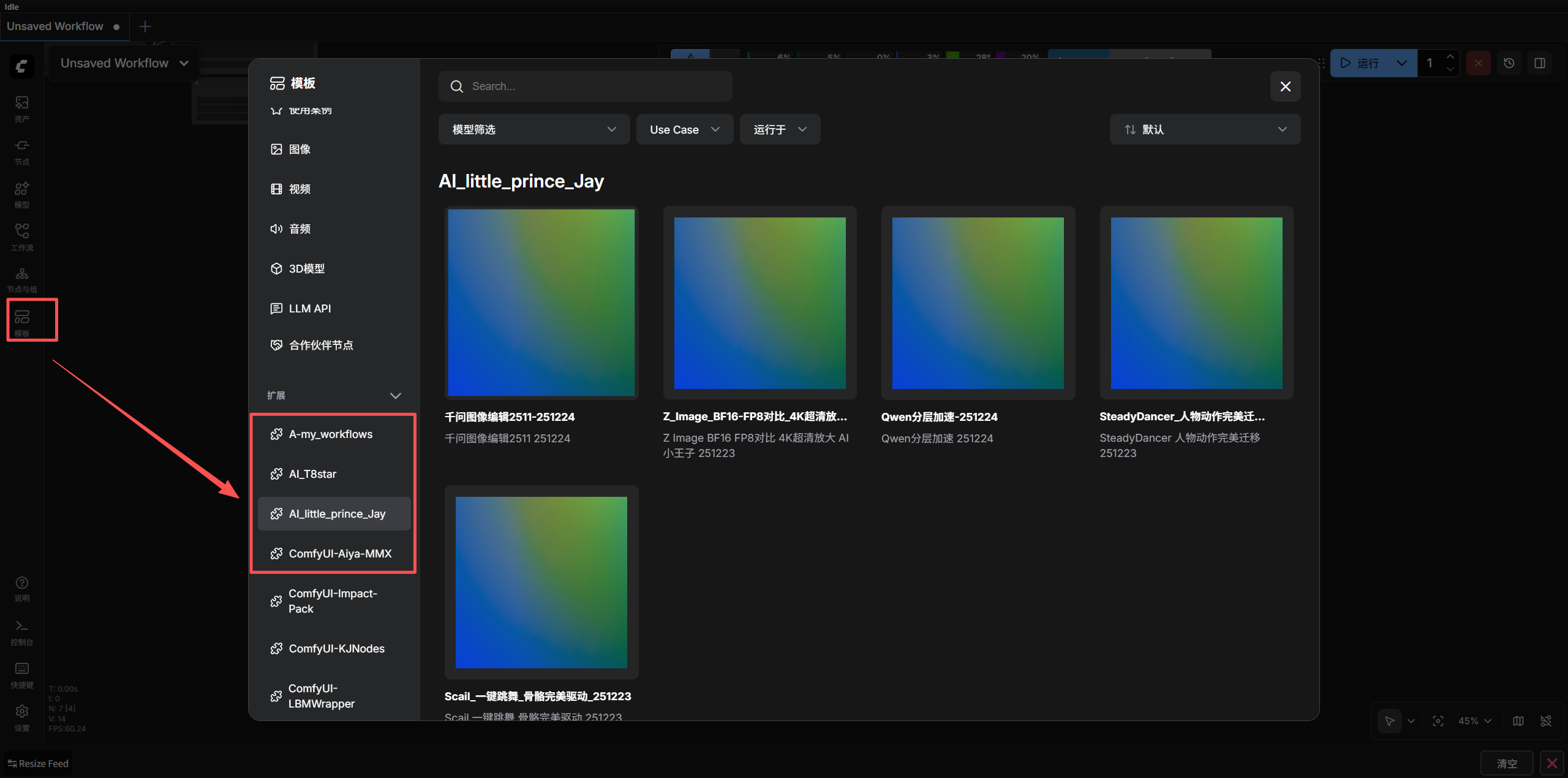
预置工作流目录在左侧“模板"-->"扩展"-->"***"
预置工作流的更新看这个文档
预置工作流会有些插件未安装、或插件过期灯问题,小编会逐步适配。
预置工作流会有些模型目录不适配问题,可以点点对应模型。
如有问题,群内提问。
3.文件目录说明
为了方便大家使用,海米自动化工作流目录、模型目录、出图目录。
3.1自有工作流目录
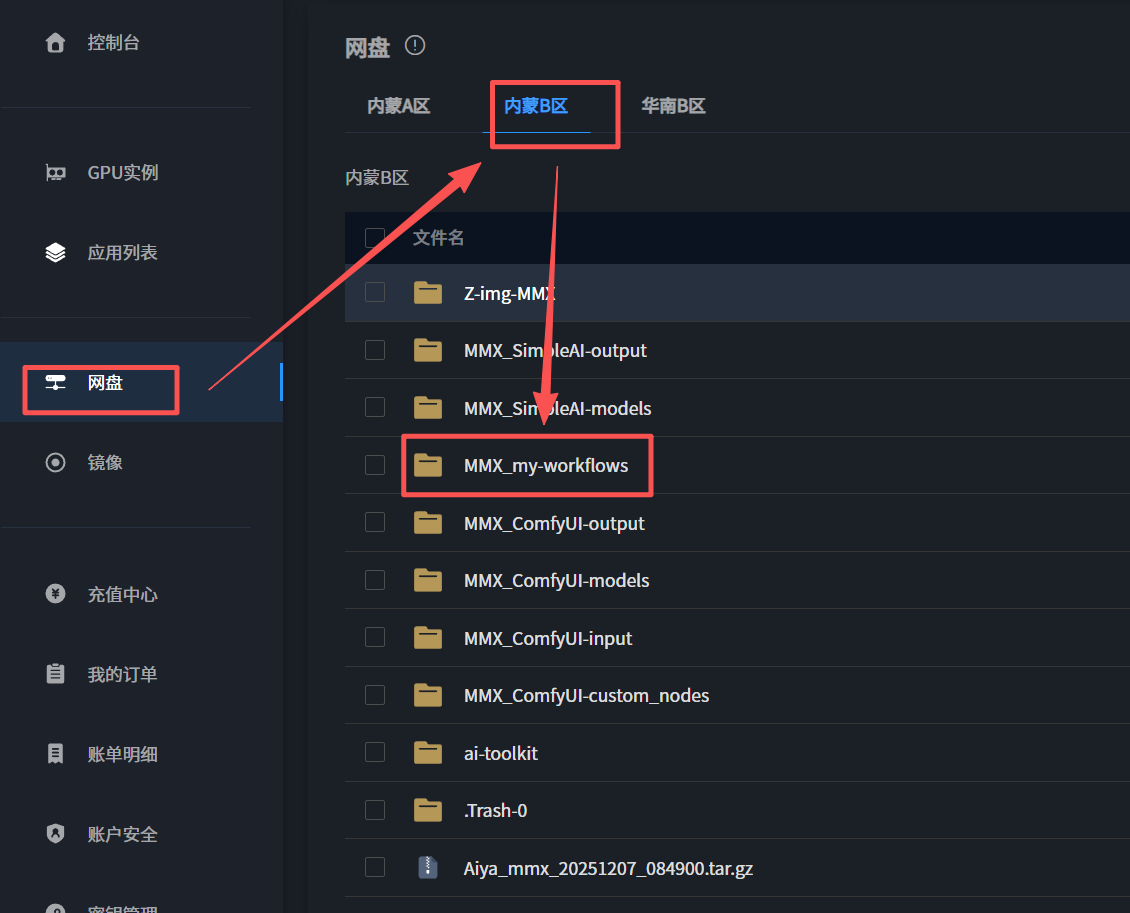
工作流放入网盘的 MMX_my-workflows 目录内,**重启实例,**工作流自动导入
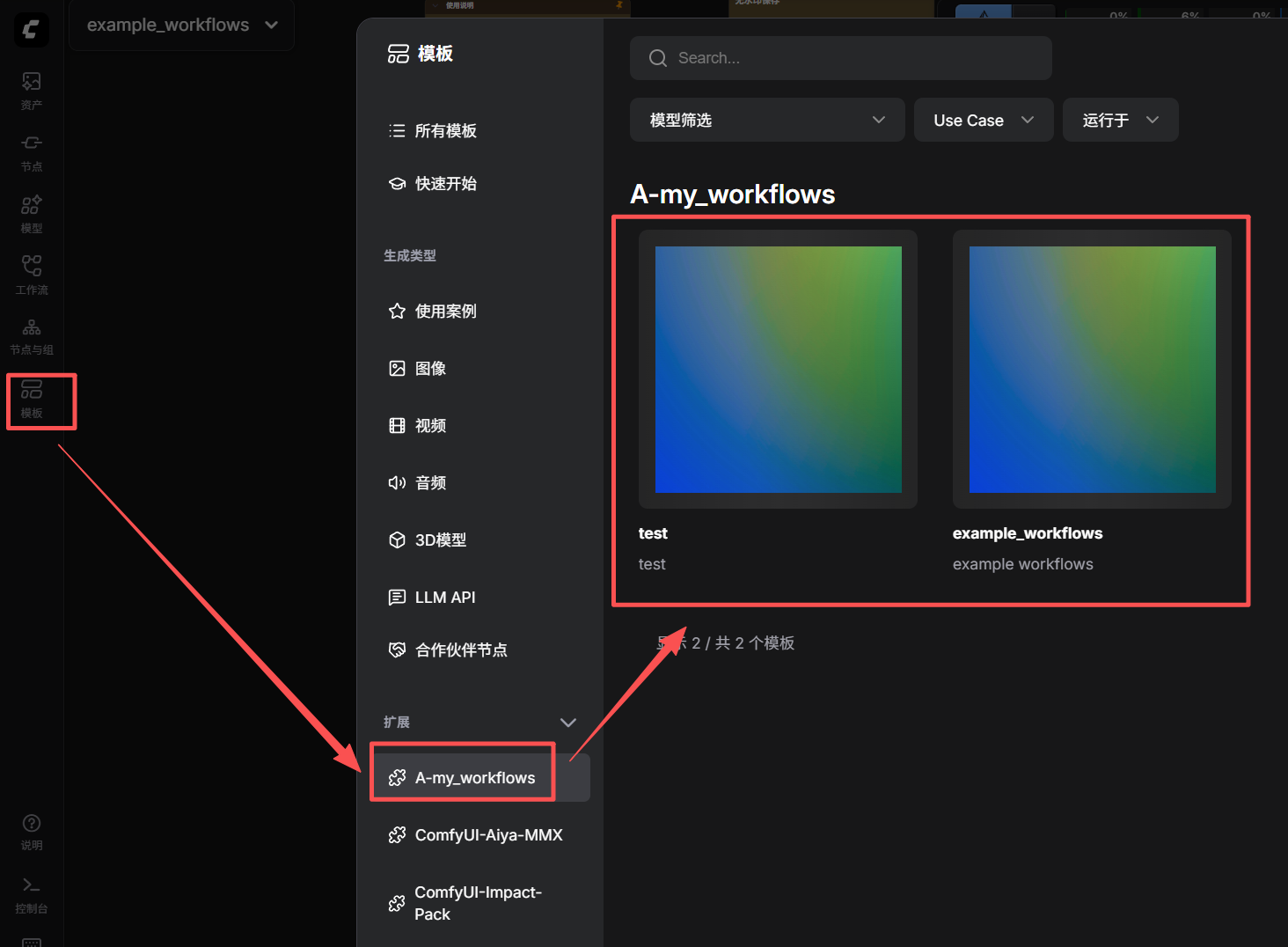
ComfyUI内的自定义工作流的位置
3.2自有模型加载及目录
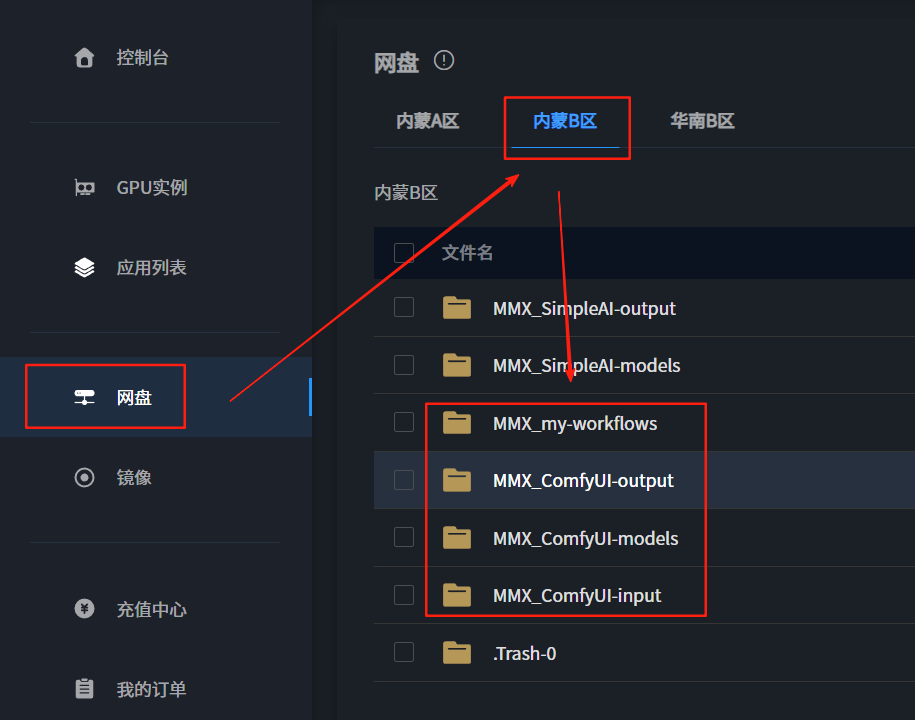
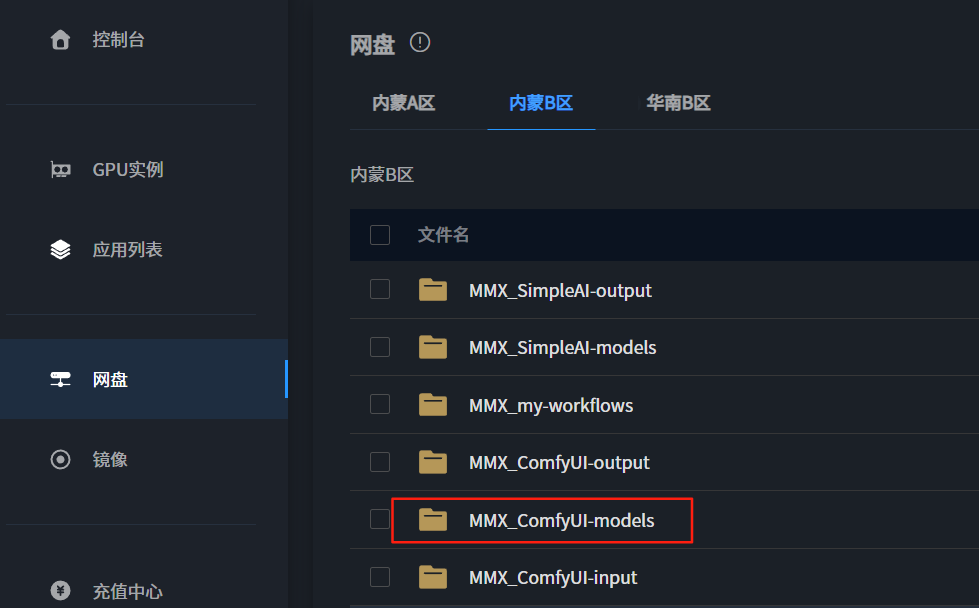
创建实例成功后,会在网盘目录出现MMX_ComfyUI-models目录。
视频教程
**!!!**MMX-ComfyUI文件管理教程
关于文件目录及传输请仔细看下文(按需要创建对应的comfyui目录)。
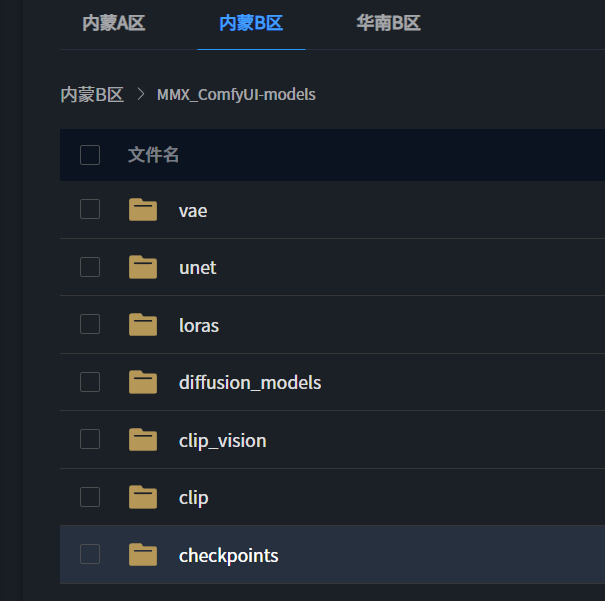
打开models目录以后,预制了checkpoints目录和loras目录,你可以将模型放入这两个文件夹,然后重启实例就可以使用。
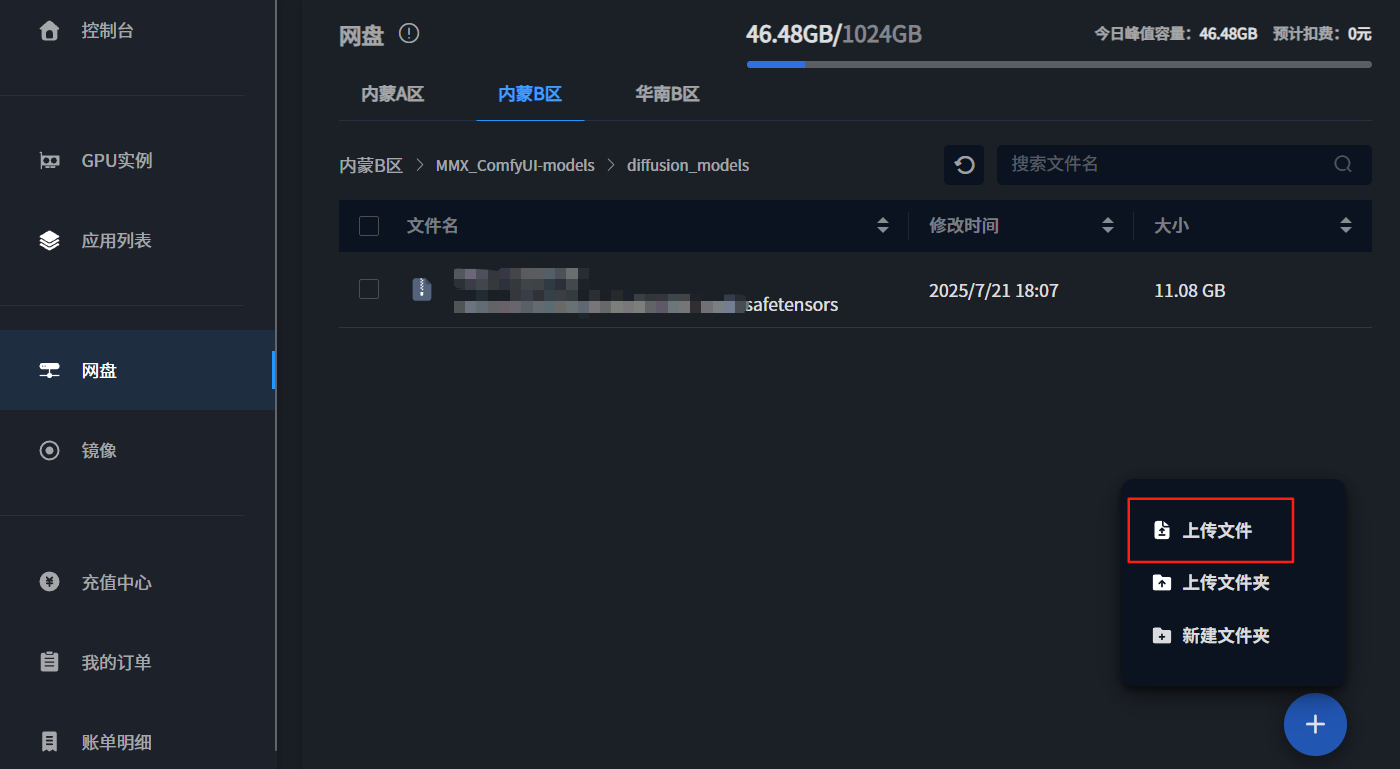
举例:你可以上传文件,也可以直接把对应模型拖到这里,等待上传完成,重启实例就可以读取到。
当然,如果你需要自己上传模型的话,你还可以创建“unet”“clip”“checkpoints”等目录(在MMX_ComfyUI-models目录下),其他文件夹你需要遵循comfyUI的model目录的命名规则,在MMX_ComfyUI-models目录内创建对应目录也是可以加载的。
在MMX_ComfyUI-models目录内创建遵循comfyUI的****model目录
自有模型加载规则是:重启实例加载!!!
网页可以传一些1G、2G的文件还没有压力的,如果*模型文件过大,可能会容易报错,****可以自己先试试,说不定能行呢,毕竟平台也是在优化性能的.**如果网页传失败了,你可以使用方案B,可以尝试使用win实例传输(无卡模式),安装百度、夸克、迅雷等网盘工具,下载到网盘对应的目录。如下:
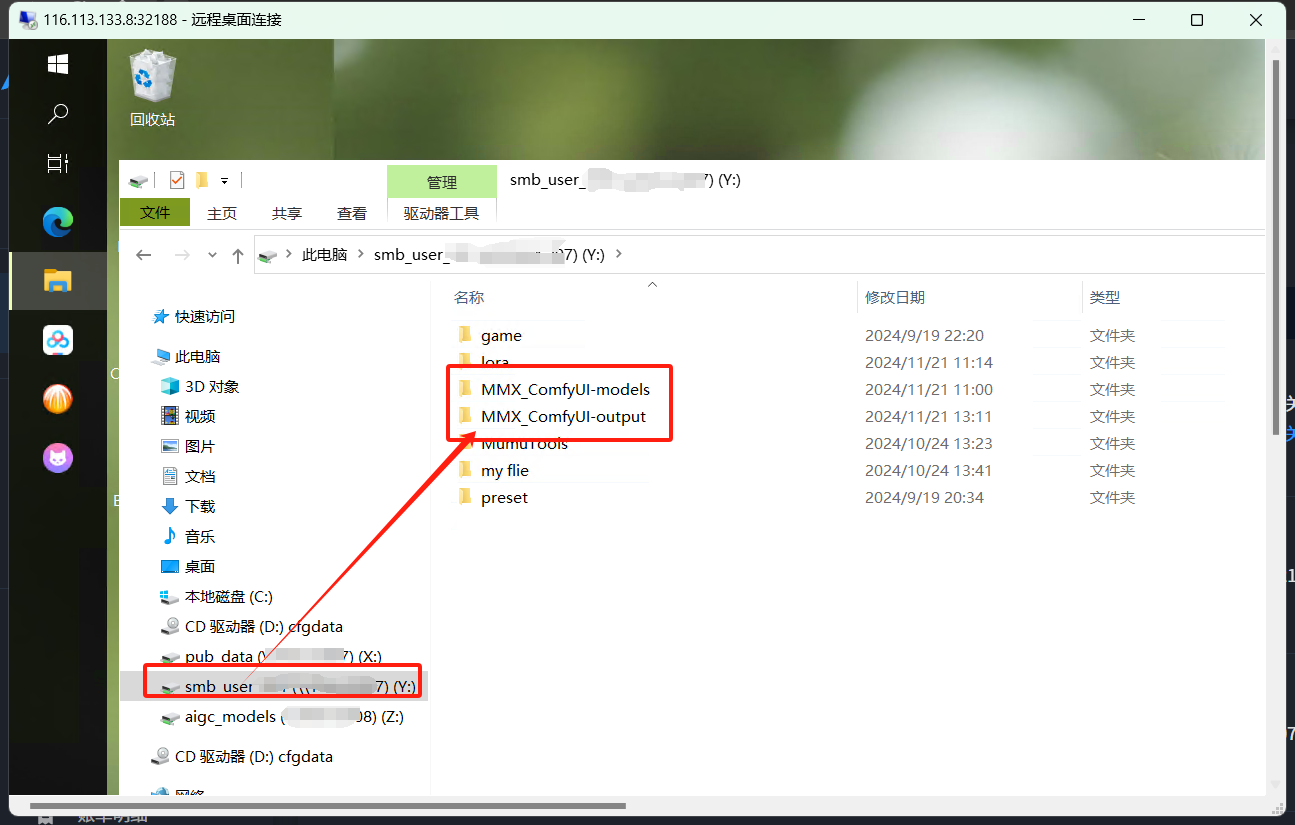
**一般网盘*文件磁盘是“smb_*”的格式,你可以看到“MMX_ComfyUI-*”的目录,说明你找到了,你把模型文件下载到这些目录下就可以,重启ubuntu的实例就可以加载对应模型。
特别提醒,为了保证模型文件的稳定加载,模型文件名最好英文或拼音之类,也不要有“【】”“{}”“|”等不太常见的字符,文件名之间不要有空格,空格可以使用“_”或者“-”来代替。
3.3输入目录
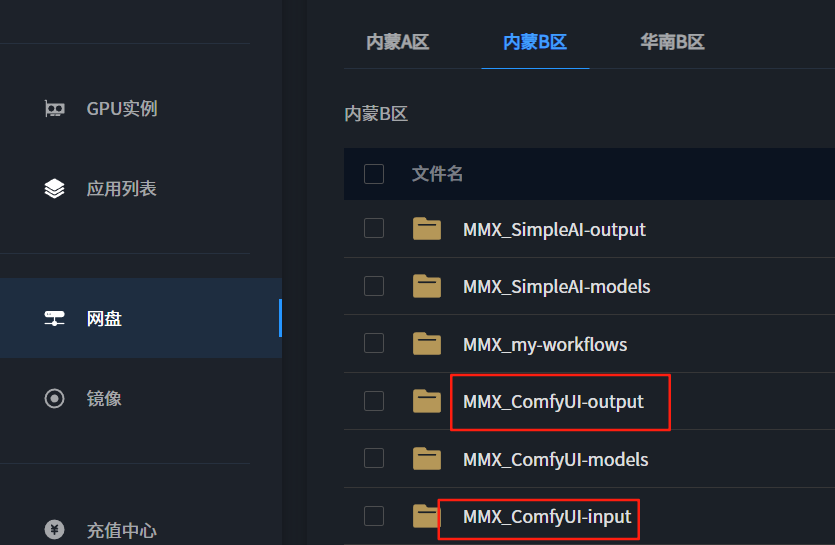
目录在网盘的MMX_ComfyUI-output、MMX_ComfyUI-input目录
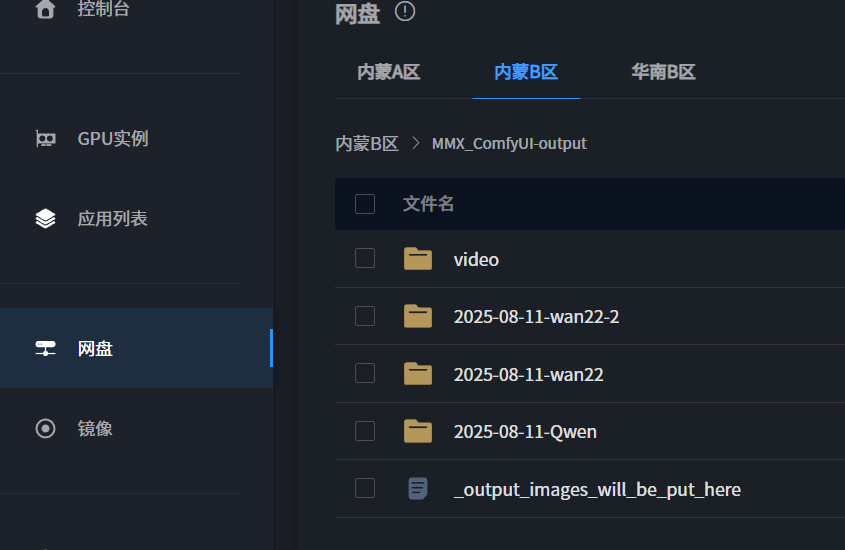
MMX_ComfyUI-output、MMX_ComfyUI-input目录是实时更新的
建议:为了避免同时有MMX镜像的实例运行造成的出图文件冲突和混淆,你需要在工作流出图保存前设置好文件名的规则,建议时“实例名称+当前的时间+批次”的格式。
比如A实例,你可以出图命名前缀写上“A-241121+1”。
这样,就不会出现出图目录不完整的情况。
3.4自定义插件目录
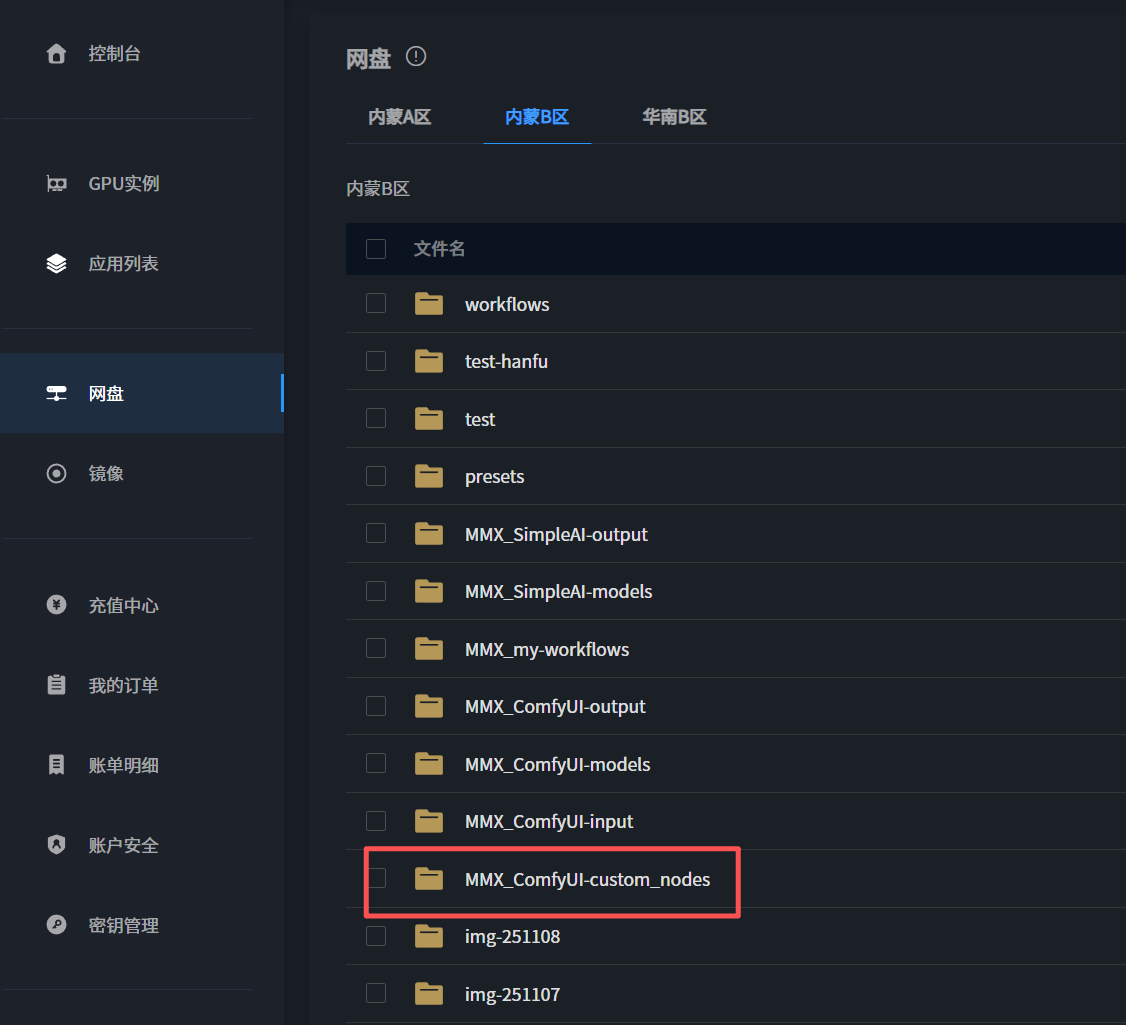
你可以将一些自己的插件放入这个目录,重启comfyui实例,会自动将插件同步至实例的插件目录。
提醒:
建议放置一些对依赖友好的插件,不然很容易导致实例崩溃。如果你解决不了依赖冲突问题,可清空此目录,并重新创建实例。
4.缺失插件更新说明
最新版本的comfyui自己装插件不太容易,可以去群内发项目地址,艾特镜像师更新。